
-Auftragsverwaltung
Dieses Modul ist über das Dashboard in der Kategorie „Anwendungen“ aufrufbar.
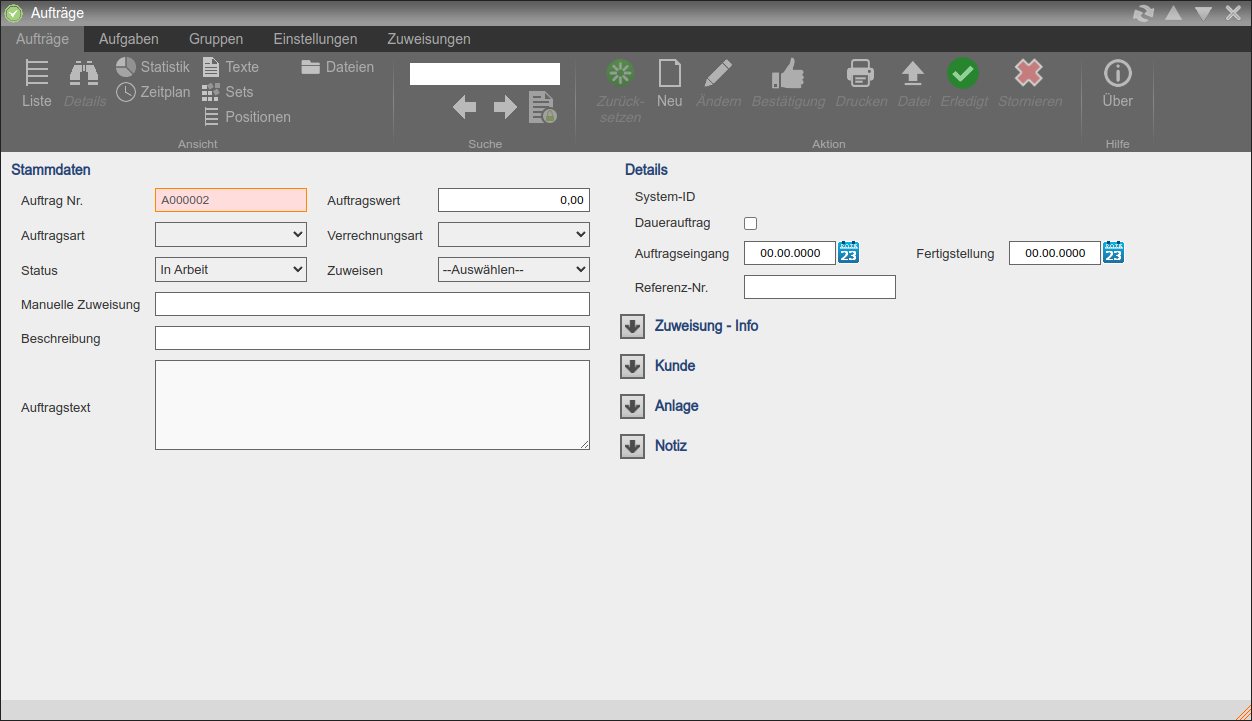
Stammdaten
- Auftrag Nr.: Die Auftragsnummer wird automatisch generiert. Der Nummernkreis wird im Modul „Affix“ erstellt bzw. verwaltet. Die Affix ID wird im Tab „Einstellungen“ Bereich „Haupteinstellungen“ hinterlegt.
- Auftragswert: Der aus aktivern Positionen errechnete Auftragswert.
- Auftragsart: Die Gruppe „Auftragsart“ wird im Tab Gruppen verwaltet.
- Verrechnungsart: Die Auswahl bestimmt, ob und welche Positionen verrechnet werden. Die Gruppe „Verrechnungsart“ wird im Tab Gruppen verwaltet.
- Status: Dar Status wird in der Statusverwaltung verwaltet, welche über das Dashboard in der Kategorie "Verwaltung" aufrufbar ist.
- Zuweisen: Optional kann der Auftrag mit einem Angebot verknüpft werden.
- Manuelle Zuweisung: Wenn es für den Auftrag kein Angebot gibt, sollte hier eingetragen werden, wie es zum Auftrag kam. z.B. „Telefonisch Herr Mustermann“ oder „Nach Absprache mit Frau Musterfrau“.
- Beschreibung: Eine kurze Beschreibung des Auftrags. Wenn ein Angebot verknüpft und dieses Feld leer gelassen wird, wird die Angebotsbeschreibung platziert.
- Auftragstext: Eine ausführliche Auftragsbeschreibung.
Details
- Dauerauftrag: Hier wird festgelegt, ob es sich bei dem Auftrag um ein Dauerauftrag handelt. Daueraufträge können nicht auf Erledigt gesetzt werden.
- Auftragseingang: Datum an dem der Auftrag angenommen wurde.
- Fertigstellung: Datum an dem der Auftrag voraussichtlich fertiggestellt wird.
- Referenz-Nr.: Die vom Kunden übermittelte Bestellnummer.
Zuweisung - Info
In diesem Bereich werden Infos zum Angebot dargestellt.
Angebot
Da ein Angebot nur einmal Verknüpft werden kann, gibt es die Möglichkeit bereits verknüpfte Angebote erneut zu verknüpfen. Dies kann der Fall sein, wenn ein Angebot mehrere Anlagen betrifft, da für jede Anlage ein eigener Auftrag angelegt werden muss.
Dieser Bereich muss über die Einstellungen freigeschaltet werden.
Modalitäten
In diesem Bereich werden die Modalitäten des Auftrags festgelegt. Im Tab „Einstellungen“ können Standard-Modalitäten festgelegt werden, die beim Anlegen eines Auftrags übernommen werden.
Sollte ein Angebot verknüpft werden, dann werden die Modalitäten aus dem Angebot bevorzugt.
Dieser Bereich muss über die Einstellungen freigeschaltet werden.
- Steuer: Die Gruppe „Steuer“ wird im Modul „Faktura“ verwaltet, welches über das Dashboard in der Kategorie „Verwaltung“ aufrufbar ist.
- Zahlungsbedingung: Die Gruppe „Zahlungsbedingung“ wird im Modul „Faktura“ verwaltet, welches über das Dashboard in der Kategorie „Verwaltung“ aufrufbar ist.
- Zahlungsplan: Die Gruppe „Zahlungsplan“ wird im Modul „Faktura“ verwaltet, welches über das Dashboard in der Kategorie „Verwaltung“ aufrufbar ist.
- Lieferung: Die Gruppe „Lieferung“ wird im Modul „Faktura“ verwaltet, welches über das Dashboard in der Kategorie „Verwaltung“ aufrufbar ist.
- Lieferumfang: Die Gruppe „Lieferumfang“ wird im Modul „Faktura“ verwaltet, welches über das Dashboard in der Kategorie „Verwaltung“ aufrufbar ist.
- Lieferzeit: Die Gruppe „Lieferzeit“ wird im Modul „Faktura“ verwaltet, welches über das Dashboard in der Kategorie „Verwaltung“ aufrufbar ist.
- Gewährleistung: Die Gruppe „Gewährleistung“ wird im Modul „Faktura“ verwaltet, welches über das Dashboard in der Kategorie „Verwaltung“ aufrufbar ist.
Kunde
Kunden werden über die Angebot Verknüpfung evaluiert, optional kann über das Suchfeld ein Kunde ausgewählt werden. Der Ansprechpartner kann in der Kontaktliste des Kunden ausgewählt werden.
Anlage
Anlagen werden über die Angebot Verknüpfung evaluiert, optional kann über das Suchfeld eine Anlage ausgewählt werden.
Notiz
Feld für interne Notizen.
Menü
Statistik
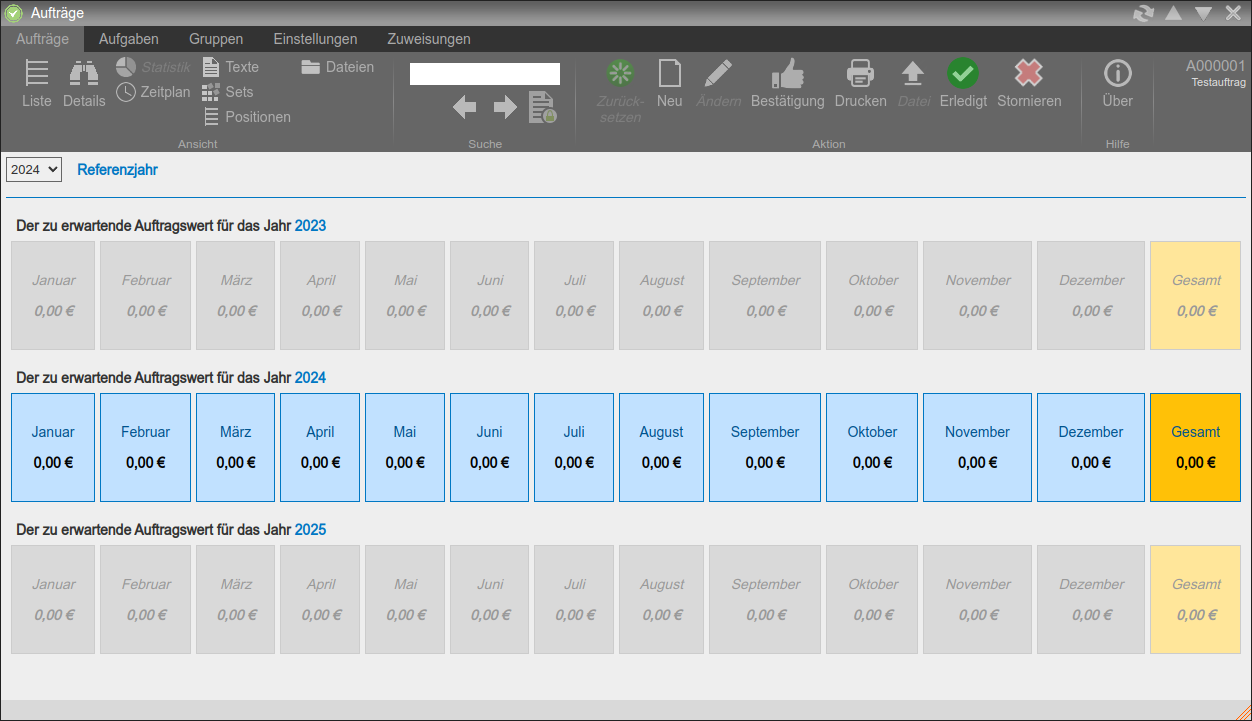
In diesem Bereich wird der zu erwartende Auftragswert für das aktuelle, letzte und kommende Jahr abgebildet. Für einen besseren Lastausgleich wird der Auftragswert per Monat ausgegeben.
Zeitplan
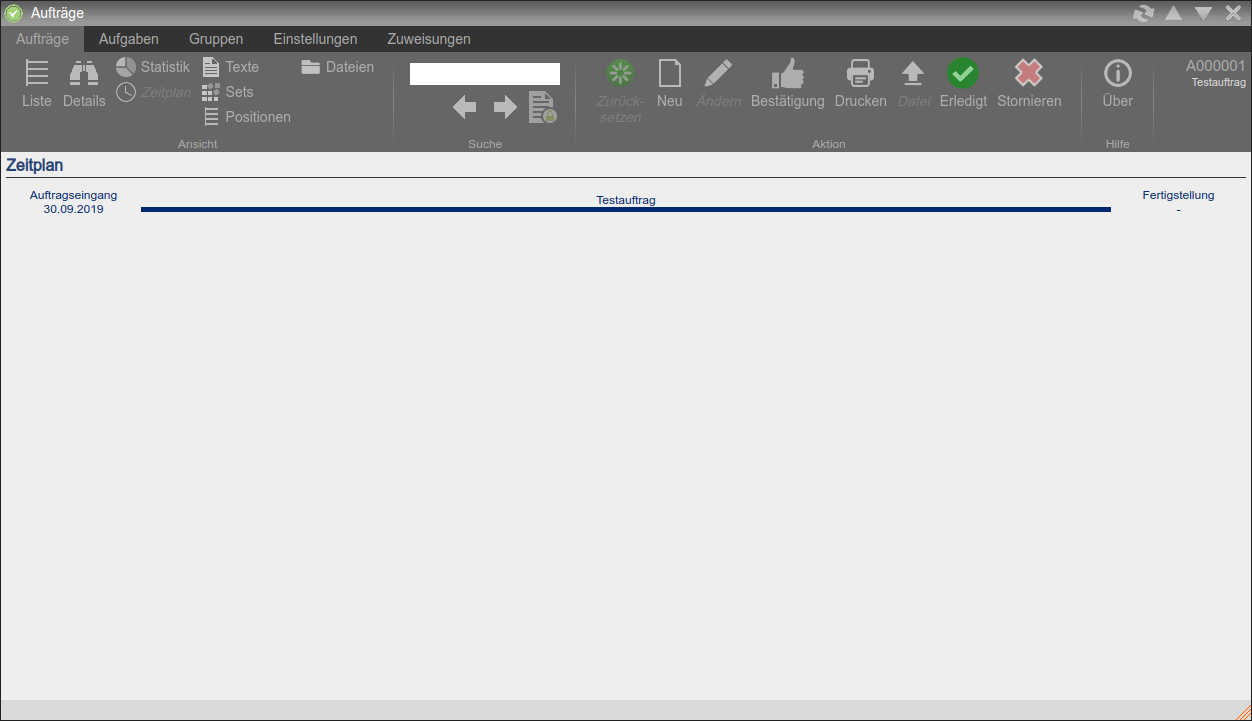
In diesem Bereich werden die Zeitlinien aller dem Auftrag zugewiesenen Aufgaben abgebildet.
Texte
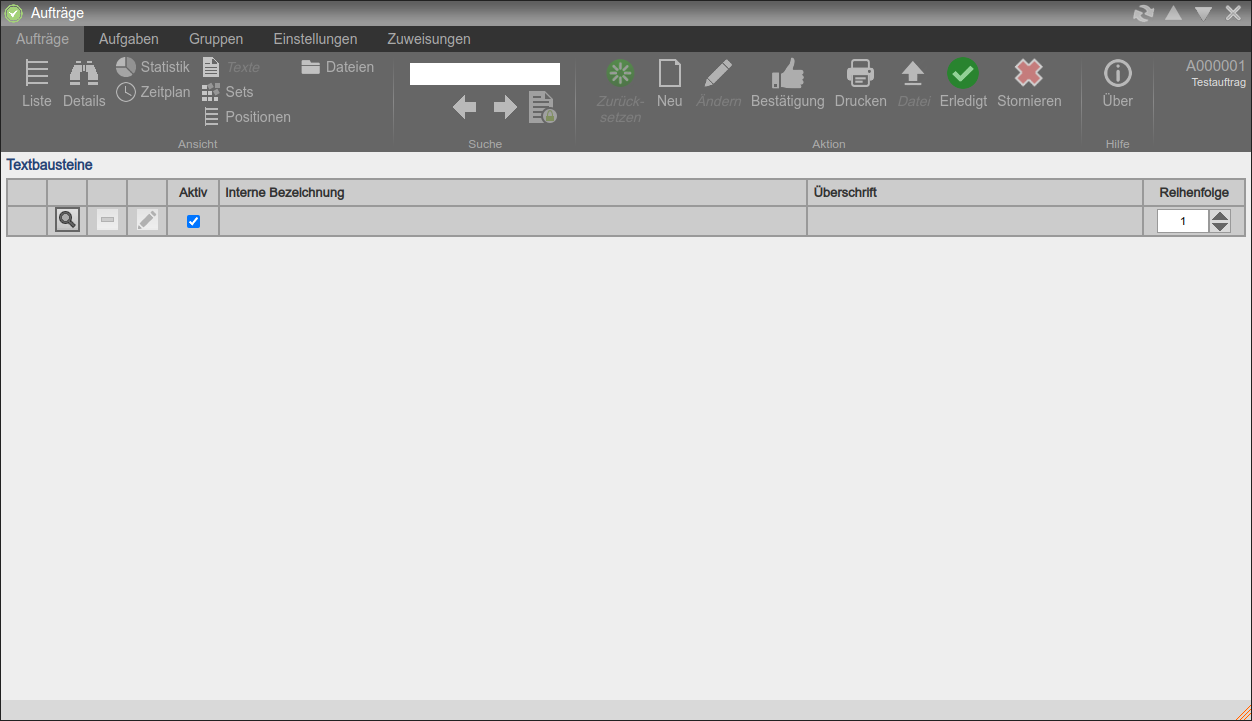
In diesem Bereich werden die Auftrag Texte eingepflegt.
 Mit Klick auf das Suchen-Symbol öffnet sich die Textbaustein Liste, aus der ein Textbaustein ausgewählt werden kann.
- Reihenfolge: Die Reihenfolge in der die Textbausteine im Dokument dargestellt werden.
Sets
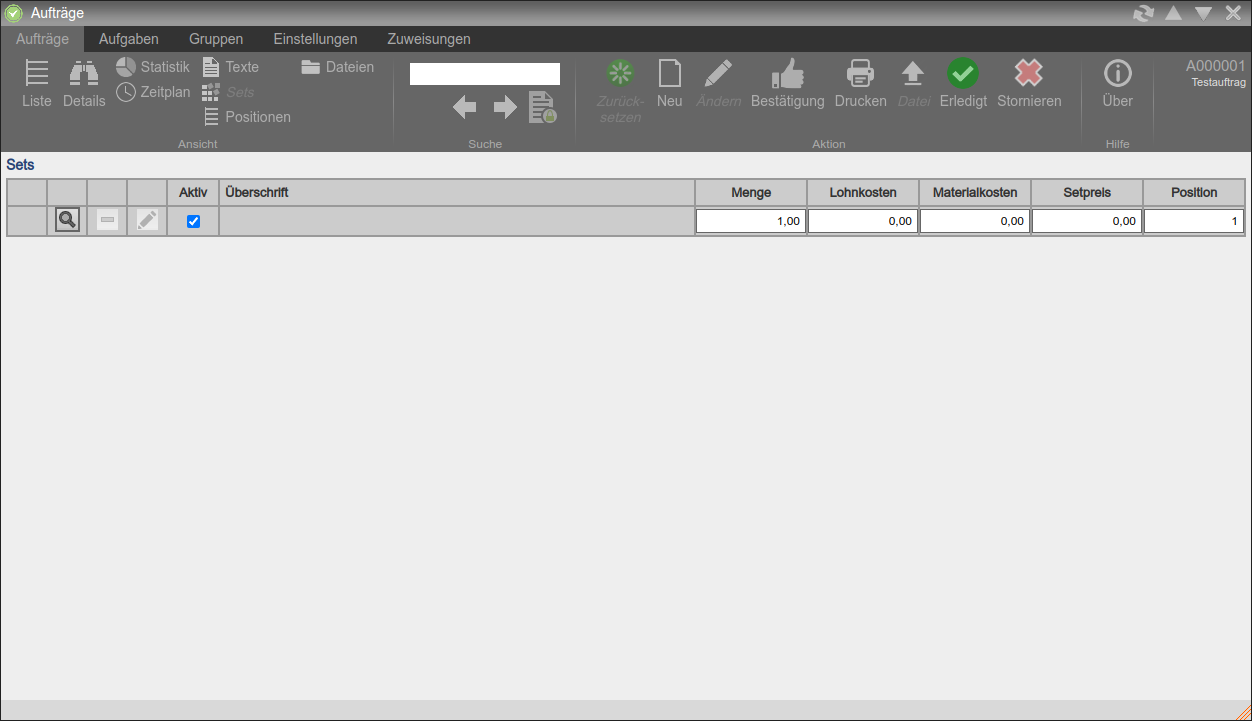
Sets werden automatisch aus den Angeboten übernommen, optional können in diesem Bereich weitere Sets eingepflegt werden.
Sets werden im Modul „Composer“ verwaltet, welches über das Dashboard in der Kategorie „Stammdaten“ aufrufbar ist.
- Mit Klick auf das Suchen-Symbol öffnet sich die Set Liste, aus der ein Set ausgewählt werden kann.
- Aktiv: Nur aktive Sets werden für die Berechnung des Auftragswerts berücksichtigt und auf der Auftragsbestätigung dargestellt.
- Menge: Die Anzahl der Sets.
- Lohnkosten: Der Lohnkosten Anteil des Sets.
- Materialkosten: Der Anteil der Materialkosten des Sets.
- Setpreis: Der Setpreis bestehend aus Lohn und Materialkosten.
- Position: Die Reihenfolge in der die Textbausteine im Dokument dargestellt werden.
Positionen
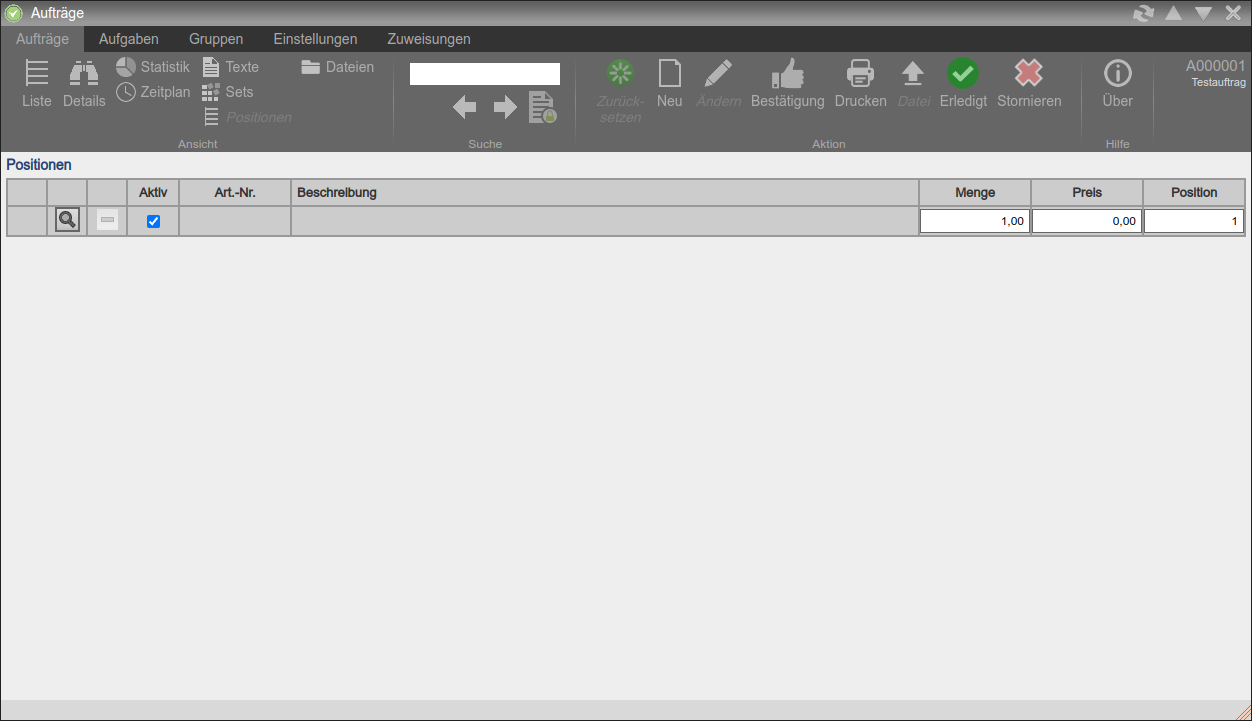
Positionen werden automatisch aus den Angeboten übernommen, optional können in diesem Bereich weitere Positionen eingepflegt werden.
Positionen/Artikel werden im Modul „Artikel“ verwaltet, welches über das Dashboard in der Kategorie „Stammdaten“ aufrufbar ist.
- Mit Klick auf das Suchen-Symbol öffnet sich die Artikel Liste, aus der eine Position ausgewählt werden kann.
- Aktiv: Nur aktive Positionen werden für die Berechnung des Auftragswerts berücksichtigt und auf der Auftragsbestätigung dargestellt.
- Menge: Die Anzahl für die Position.
- Preis: Der Einzelpreis für die Position.
- Position: Die Reihenfolge in der die Positionen im Dokument dargestellt werden.
Dateien
In diesem Bereich können Dateien zum Auftrag hochgeladen werden.
Rechnungen
In diesem Bereich werden Rechnungen zum Auftrag aufgelistet, falls Abschlagszahlungen durchgeführt wurden.
Da Auftragsarbeiten erst nach Begleichung einer Abschlagszahlung wieder aufgenommen werden, werden bei den Angaben aus Gründen der Berechtigung keine Rechnungsbeträge abgebildet, es soll lediglich der Status der Rechnung für Mitarbeiter zur Verfügung gestellt werden, die keine Berechtigung haben die Rechnungsverwaltung zu betreten.
Dieser Bereich muss über die Einstellungen freigeschaltet werden.
Lager
Da einige Aufgaben eines Auftrags erst vergeben werden können, wenn eine Bestellung geliefert wurde, werden in diesem Bereich alle Lageraufträge zum Auftrag aufgelistet, um den Mitarbeitern den Status einer Bestellung zur Verfügung zu stellen.
Die Positionen eines Lagerauftrags werden im Tab „Stückliste“ festgelegt, falls der Bereich in den Einstellungen freigeschaltet wurde.
Bestätigung
Mit Klick auf den „Bestätigung“ Button öffnet sich die Druckvorstufe für die Auftragsbestätigung, über die eine Brief oder E-Mail Korrespondenz angelegt werden kann.
Mit Klick auf den „Drucken“ Button öffnet sich die Druckvorstufe für das Datenblatt des Auftrags.
Kopieren
Mit Klick auf den „Kopieren“ Button können Aufträge kopiert werden. Diese Funktion ist nützlich wenn ein Angebot mehrere Anlagen betrifft, da für jede Anlage ein eigener Auftrag angelegt werden muss.
Erledigt
Mit Klick auf den „Erledigt“ Button wird der Auftrag gebucht und ist nicht mehr änderbar. Das Projekt wird in der Zeiterfassung ebenfalls nicht mehr auswählbar sein.
Sollte der Einstellungspunkt „Rechnungszuweisung“ im Tab „Einstellungen“, Bereich „Haupteinstellungen“ aktiv sein, werden abhängig von der Verrechnungsart die Auftragspositionen an die Rechnungsverwaltung übergeben.
Sollte die Rechnungszuweisung gelöscht worden sein, lässt sich der Auftrag wieder öffnen.
Stornieren
Mit Klick auf den „Stornieren“ Button wird der Auftrag storniert und ist nicht mehr änderbar. Das Projekt wird in der Zeiterfassung ebenfalls nicht mehr auswählbar sein.
Es wird keine Rechnungszuweisung erstellt auch wenn der Einstellungspunkt „Rechnungszuweisung“ im Tab „Einstellungen“, Bereich „Haupteinstellungen“ aktiv ist.
Aufgaben
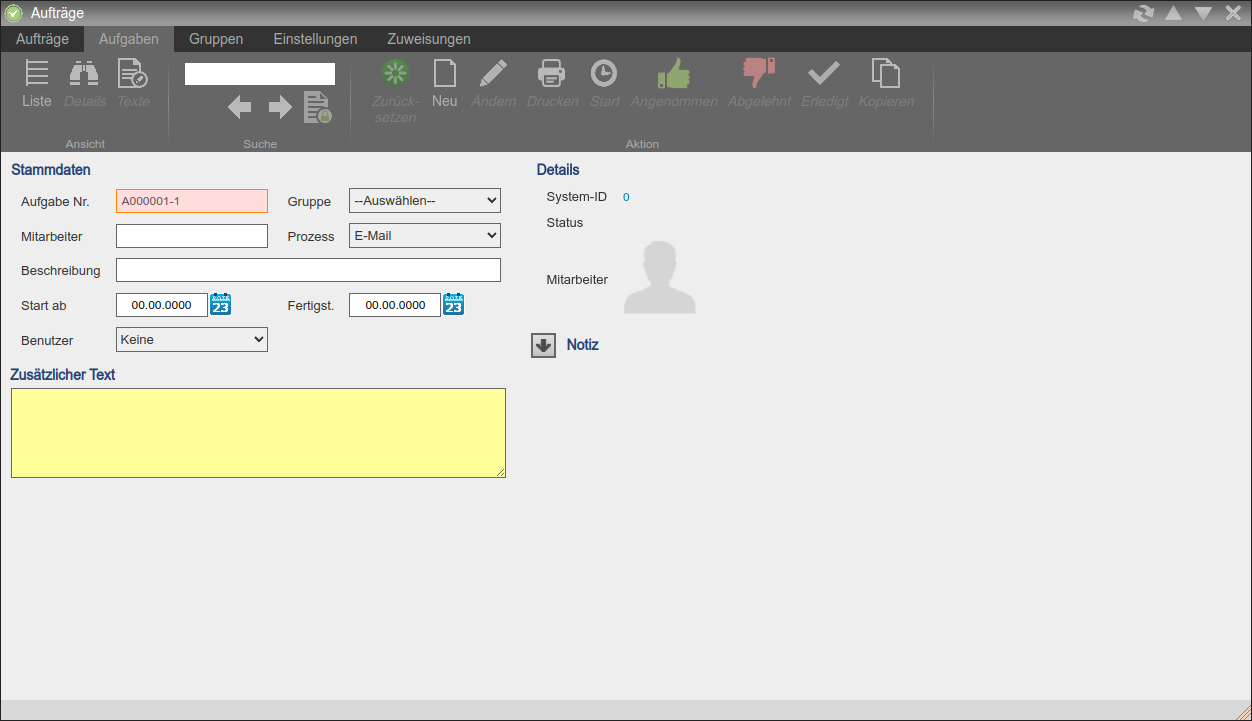
Stammdaten
- Aufgabe Nr.: Vom System vergebene Nummer, die nicht veränderbar ist. Bestehend aus der Auftragsnummer und einer Folgenummer.
- Gruppe: Um alle Aufgaben strukturiert zu halten, sollte jede Aufgabe einer Aufgaben Gruppe zugeordnet werden. Die Aufgaben Gruppe wird im Tab „Gruppen“ verwaltet.
- Mitarbeiter: Der Mitarbeiter oder Teamleiter, dem die Aufgabe erteilt wird.
- Prozess: Der Prozess der diese Aufgabe verarbeiten soll.
- Beschreibung: Eine kurze Beschreibung der Aufgabe.
- Start ab: Datum ab wann diese Aufgabe gestartet werden soll. Wenn keine Angaben gemacht werden, wird der Prozess sofort im Verteiler registriert.
- Fertigst.: Datum an dem diese Aufgabe fertiggestellt werden muss. Wenn dieses Datum überschritten ist und die Aufgabe wurde nicht erledigt, wird eine Erinnerungsmail zugestellt.
- Benutzer: Der Benutzer, der nach Erledigung dieser Aufgabe benachrichtigt wird. Sollte kein Benutzer ausgewählt werden, wird der Ersteller dieser Aufgabe benachrichtigt.
Zusätzlicher Text
Aufgaben Texte werden durch vordefinierte Textbausteine festgelegt, in diesem Feld können zusätzliche oder individuelle Angabe eingepflegt werden.
Notiz
Feld für interne Notizen.
Texte
- Mit Klick auf das Suchen-Symbol öffnet sich die Textbaustein Liste, aus der ein Textbaustein ausgewählt werden kann.
- Reihenfolge: Die Reihenfolge in der die Textbausteine dargestellt werden sollen.
Menü
- Start: Mit diesem Button wird die Aufgabe im Verteiler registriert bzw. gestartet. Abhängig vom Cron Steuerprogramm und Startdatum wird der Prozess ausgelöst.
- Angenommen: Mit diesem Button wird die Aufgabe als angenommen markiert.
- Abgelehnt: Mit diesem Button wird die Aufgabe als abgelehnt markiert.
- Erledigt: Mit diesem Button wird die Aufgabe als erledigt markiert.
- Stornieren: Nur angenommene Aufgaben können storniert werden.
- Kopieren: Bei den Aufgaben handelt es sich auch um ein Protokoll Mechanismus und können daher nicht anderen Mitarbeitern zugewiesen werden. Abgelehnte oder stornierte Aufgaben können aber kopiert und erneut anderen Mitarbeitern erteilt werden.
Stückliste
Für jeden Auftrag kann eine individuelle Stückliste erstellt werden, in der zum Erledigen des Auftrag benötigte Materialien festgehalten werden.
Eine Stückliste kann immer nur von einem Benutzer bearbeitet werden, daher muss zum Bearbeiten der Stückliste der „Ändern“ Button geklickt werden. Sollte die Stückliste bereits von einem anderen Benutzer bearbeitet werden, wird eine entsprechende Benachrichtigung dargestellt.

 Zum rekursiven Löschen von Positionen. Das Root Element kann nicht gelöscht werden.
 Um eine Kategorie hinzuzufügen muss auf den grünen Plus-Button geklickt werden, die Kategorie muss vorher ausgewählt werden. Kategorien werden im Tab „Gruppen“ verwaltet.
 Um einen Artikel in die Stückliste aufzunehmen, muss die Menge angegeben werden und auf den blauen Plus-Button geklickt werden. In der aufgehenden Artikelliste, wird der Artikel ausgewählt.
 Änderungen an der Position muss mit einem Klick auf den Aktualisieren-Button bestätigt werden.
 Bereich für erweiterte Angaben, siehe weiter unten.
 Zur Markierung einer Position für den Lagerauftrag.
 Zur Markierung einer Position für den Einkauf.
 Detaillierte Artikel Informationen.
Erweiterte Angaben
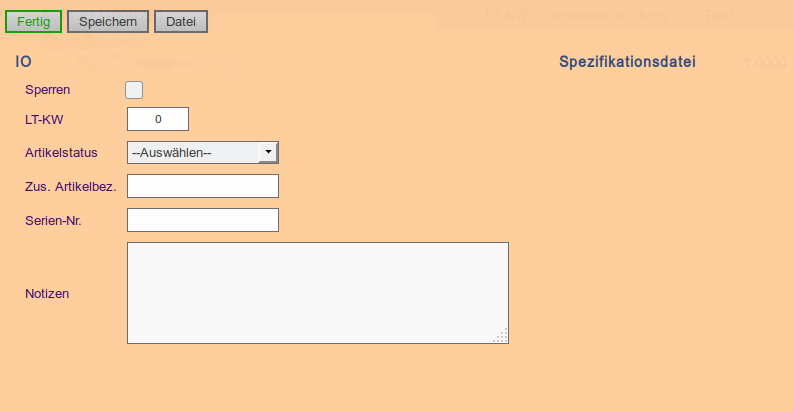
- Fertig: Bereich verlassen.
- Speichern: Angaben übernehmen.
- Datei: Spezifikationsdatei hochladen.
- Sperren: Position sperren. Gesperrte Positionen werden nicht für den Lagerauftrag oder Einkauf berücksichtigt
- LT-KW: Die KW des Liefertermins für diese Position.
- Artikelstatus: Die Gruppe „Artikelstatus“ wird im Modul „Stückliste Einstellungen“ verwaltet, welche über das Dashboard in der Kategorie "Einstellungen" aufrufbar ist.
- Zus. Artikelbez: Optional kann eine zusätzliche Artikelbezeichnung eingetragen werden.
- Serien-Nr.: Die Serien-Nr. des Artikels.
- Notizen: Interne Notizen für die Position.
Menü
- Importieren: Wenn ein Angebot mit einem Auftrag verknüpft ist, können die Ausarbeitung-Positionen aus dem Angebot in die Stückliste importiert werden.
- Alle-Lager: Alle Positionen der Stückliste für den Lagerauftrag markieren.
- Alle-Einkauf: Alle Positionen der Stückliste für den Einkauf markieren.
- Veröffentlichen: Stückliste veröffentlichen. Nicht freigegebene Stücklisten werden nicht für den Einkauf oder Lagerauftrag berücksichtigt
- Fertig: Bearbeitung der Stückliste beenden.
Abschlagszahlungen
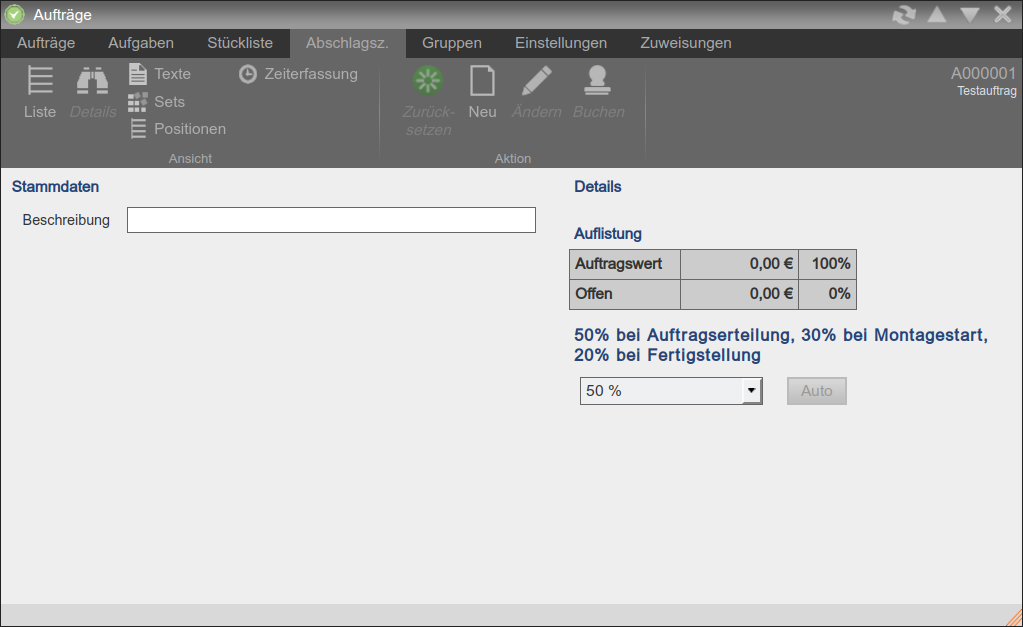
Stammdaten
- Beschreibung: Eine Beschreibung für die Abschlagszahlung.
Details
In diesem Bereich wird der Auftragswert, der noch offene Betrag und der Zahlungsplan dargestellt. Die Abschlagszahlung laut Plan wird automatisch ausgewählt. Nach Erstellung einer Abschlagszahlung können die Positionen manuell bearbeitet werden oder mit dem „Auto“ Button eine automatisierte Berechnung durchführen lassen.
Um eine Abschlagszahlung in der Rechnungsverwaltung zu registrieren, muss die Abschlagszahlung gebucht werden. Danach sind keine Änderungen mehr möglich. Welche Positionen an die Rechnungsverwaltung geschickt werden, hängt von der Verrechnungsart ab
Gruppen
Auftragsarten

- Aktiv: Damit wird festgelegt, ob diese Position in der Auswahlliste zur Verfügung steht oder nicht.
- Reihenfolge: Die Reihenfolge in der Auswahlliste.
- Beschreibung: Der Name der Auftragsart.
- Zero-Stylesheet: Das Dokument für die Zeiterfassung für Aufträge mit dieser Auftragsart. Mit der Verrechnungsart verknüpfte Dokumente werden bevorzugt. Wenn keine Auswahl getroffen wird, wird das Standard Dokument verwendet.
Verrechnungsarten

- Aktiv: Damit wird festgelegt, ob diese Position in der Auswahlliste zur Verfügung steht oder nicht.
- Reihenfolge: Die Reihenfolge in der Auswahlliste.
- Beschreibung: Der Name der Verrechnungsart.
- Sheet auswählen: Das Dokument für die Zeiterfassung für Aufträge mit dieser Verrechnungsart. Wenn keine Auswahl getroffen wird, wird das mit der Auftragsart verknüpfte Dokument verwendet.
- Text: Hier wird festgelegt, ob bei erledigten Aufträgen und Abschlagszahlungen, die Texte an die Rechnungsverwaltung übergeben werden sollen.
- Sets: Hier wird festgelegt, ob bei erledigten Aufträgen und Abschlagszahlungen, die Sets an die Rechnungsverwaltung übergeben werden sollen.
- Positionen: Hier wird festgelegt, ob bei erledigten Aufträgen und Abschlagszahlungen, die Positionen an die Rechnungsverwaltung übergeben werden sollen.
- ZE-Material: Hier wird festgelegt, ob bei erledigten Aufträgen und Abschlagszahlungen, die Material Artikel aus den Zeiterfassungen an die Rechnungsverwaltung übergeben werden sollen.
- ZE-Lohn: Hier wird festgelegt, ob bei erledigten Aufträgen und Abschlagszahlungen, die Lohn Artikel aus den Zeiterfassungen an die Rechnungsverwaltung übergeben werden sollen.
Aufgaben

- Aktiv: Damit wird festgelegt, ob diese Position in der Auswahlliste zur Verfügung steht oder nicht.
- Reihenfolge: Die Reihenfolge in der Auswahlliste.
- Beschreibung: Der Name der Aufgabengruppe.
Stückliste

- Aktiv: Damit wird festgelegt, ob diese Position in der Auswahlliste zur Verfügung steht oder nicht.
- Reihenfolge: Die Reihenfolge in der Auswahlliste.
- Beschreibung: Der Name der Stücklisten Kategorie.
Listenformeln

Für diesen Einstellungsbereich sind SQL Kenntnisse notwendig.
- Aktiv: Damit wird festgelegt, ob diese Position in der Auswahlliste zur Verfügung steht oder nicht.
- Reihenfolge: Die Reihenfolge in der Auswahlliste.
- Beschreibung: Eine Bezeichnung der Formel.
- SQL-Formel: Das SQL Statement.
Einstellungen
Haupteinstellungen
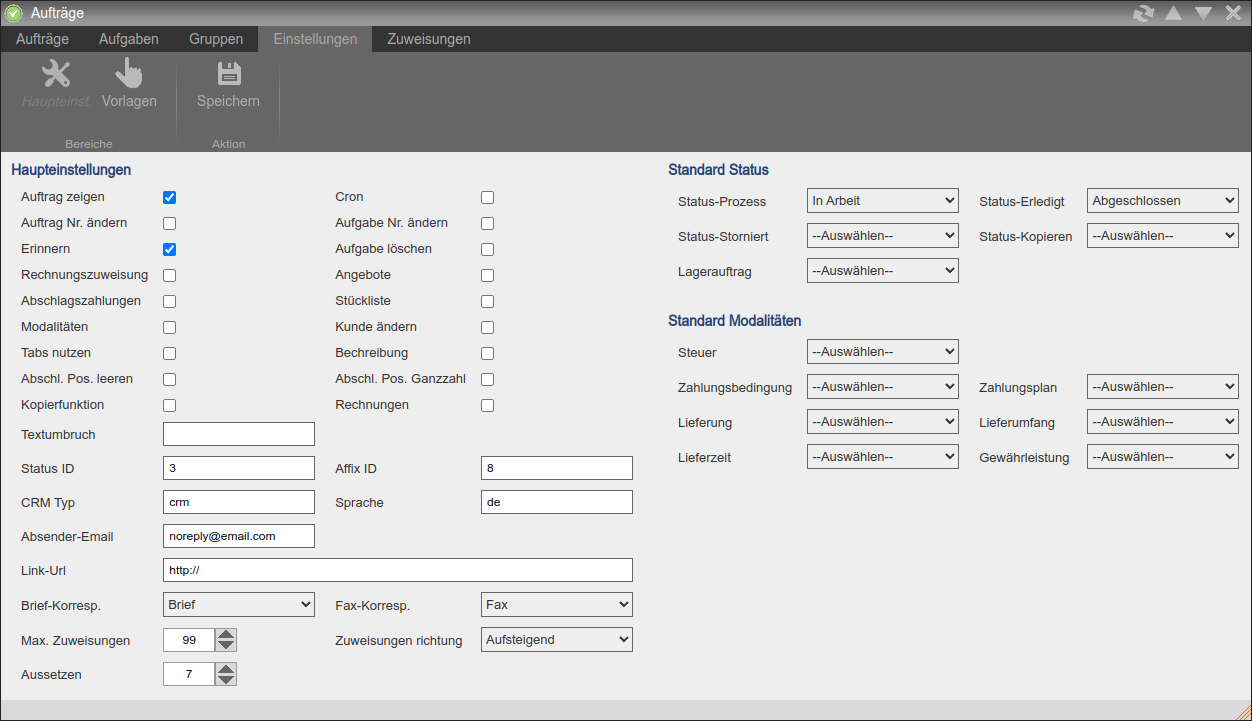
- Auftrag zeigen: Die Auftragsnummer und die Bezeichnung permanent im Menü anzeigen oder ausblenden.
- Cron: Um Aufgaben verarbeiten zu können, muss der Cron Dienst aktiviert werden.
- Auftrag Nr. ändern: Nur wenn aktiv, kann die Auftragsnummer geändert werden.
- Aufgabe Nr. ändern: Nur wenn aktiv, kann die Aufgabennummer geändert werden.
- Erinnern: Wenn aktiv, wird ab dem Fertigstellungsdatum von Aufgaben, täglich eine Erinnerungs-Email an den Ersteller geschickt, sollte die Aufgabe unerledigt sein.
- Aufgabe löschen: Nur wenn aktiv, kann eine Aufgabe gelöscht werden.
- Rechnungszuweisung: Wenn aktiv, wird nach der Fertigstellung des Auftrags, eine Zuweisungsmöglichkeit an das Rechnungsmodul geschickt.
- Angebote: Wenn aktiv, werden Angebote unter Details freigeschaltet.
- Abschlagszahlungen: Wenn aktiv, werden Abschlagszahlungen freigeschaltet.
- Stückliste: Wenn aktiv, wird für jeden Auftrag eine Stückliste freigeschaltet.
- Modalitäten: Wenn aktiv, werden Modalitäten unter Details freigeschaltet.
- Kunde ändern: Nur wenn aktiv, wird der Kunden beim Ändern der Zuweisung ebenfalls geändert.
- Tabs nutzen: Wenn aktiv, werden Druckbereiche in einem neuen Tab geöffnet, anstelle eines Popup-Fensters.
- Bechreibung: Wenn aktiv, wird beim Zuweisen eines Angebots die Beschreibung übernommen.
- Abschl. Pos. leeren: Wenn aktiv, werden alle Positionen/Sets beim buchen von Abschlagszahlungen geleert bzw. auf NULL gesetzt die nicht aktiv sind.
- Abschl. Pos. Ganzzahl: Wenn aktiv, werden alle Positionen/Sets bei der automatischen Abschlagsberechnung mit Ganzzahlen versehen und dafür der Preis prozentual errechnet.
- Kopierfunktion: Wenn aktiv, wird eine Kopierfunktion zum Kopieren von Aufträgen freigeschaltet.
- Rechnungen: Wenn aktiv, wird der Bereich Rechnungen freigeschaltet.
- Textumbruch: HTML Tag, der Textumbrüche ersetzen soll.
- Status ID: Fremd ID vom Status-Dienst.
- Affix ID: Fremd ID vom Affix-Dienst.
- CRM Typ: Modul-ID der Kundenverwaltung. Unterstützt werden crm und partner.
- Sprache: Sprache für automatische Prozesse festlegen. Wenn leer, wird die System Standardsprache verwendet.
- Absender-Email: Die Absender Adresse, die für Auftrag E-Mails verwendet wird.
- Link-Url: Die URL zum System um Verlinkungen zu ermöglichen. Keine Parameter oder Verzeichnisse verwenden.
- Brief-Korresp.: Die Standard-Korrespondenz für Brief-Korrespondenzen.
- Fax-Korresp.: Die Standard-Korrespondenz für Fax-Korrespondenzen.
- Max. Zuweisungen: Die maximale Anzahl an Zuweisungen, welche im Auswahlmenü angezeigt werden.
- Zuweisungen Richtung: Richtung der im Auswahlmenü angezeigten Zuweisungen. (Sortiert nach Erstellungsdatum).
- Aussetzen: Tag der Woche ( 1 - 7 ), an dem die automatisierte Prozesssteuerung ausgesetzt werden soll. Zum Beispiel 7 für Sonntag.
- Status-Prozess: Der Status, der für Aufträge verwendet werden soll, die noch in Arbeit sind.
- Status-Erledigt: Der Status, der für als erledigt markierte Aufträge verwendet werden soll.
- Status-Storniert: Der Status, der für als storniert markierte Aufträge verwendet werden soll.
- Status-Kopieren: Der Status, der für kopierte Aufträge verwendet werden soll.
- Lagerauftrag: Auftragsart für Lageraufträge.
- Steuer: Die Standard Steuer die beim Anlegen neuer Aufträge vorausgewählt werden soll.
- Zahlungsbedingung: Die Standard Zahlungsbedingung die beim Anlegen neuer Aufträge vorausgewählt werden soll.
- Zahlungsplan: Der Standard Zahlungsplan der beim Anlegen neuer Aufträge vorausgewählt werden soll.
- Lieferung: Die Standard Lieferung die beim Anlegen neuer Aufträge vorausgewählt werden soll.
- Lieferumfang: Der Standard Lieferumfang der beim Anlegen neuer Aufträge vorausgewählt werden soll.
- Lieferzeit: Die Standard Lieferzeit die beim Anlegen neuer Aufträge vorausgewählt werden soll.
- Gewährleistung: Die Standard Gewährleistung die beim Anlegen neuer Aufträge vorausgewählt werden soll.
Vorlagen
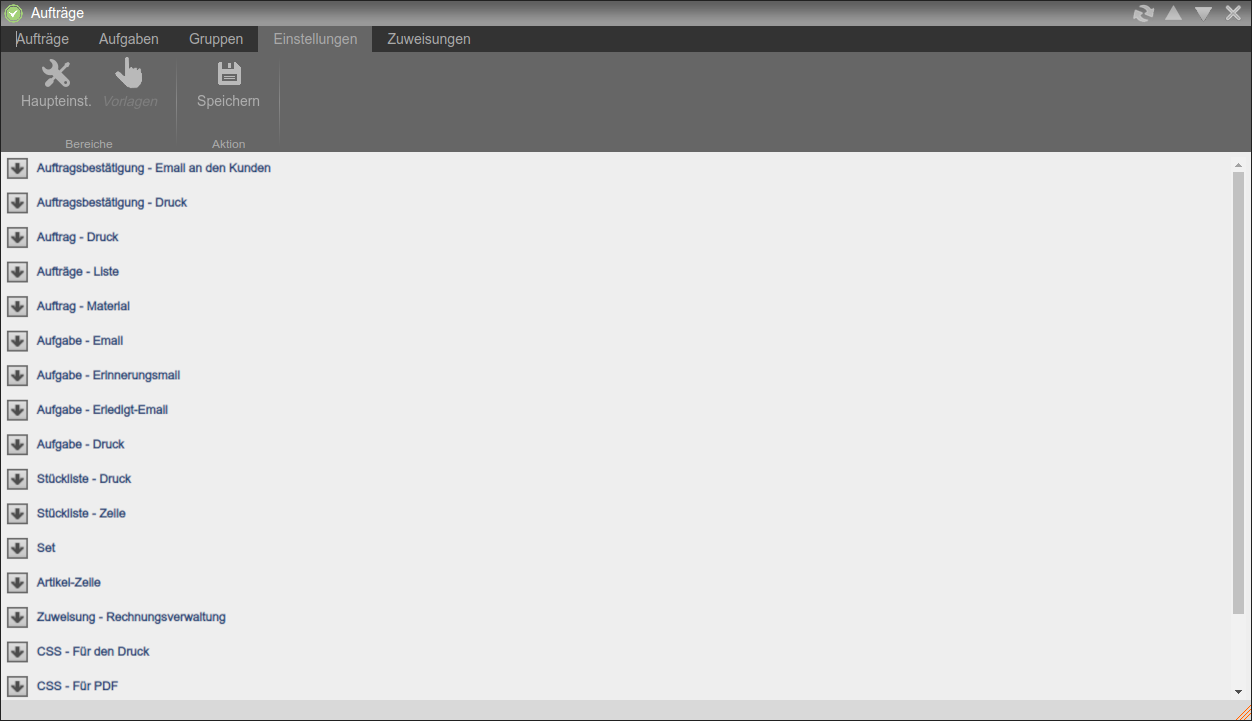
Für diesen Einstellungsbereich sind HTML Kenntnisse notwendig.
- Auftragsbestätigung - Email an den Kunden: Hier wird der Betreff und der E-Mail Text für die Auftragsbestätigung definiert.
- Auftragsbestätigung - Druck: Das Standard Dokument für die Auftragsbestätigung.
- Auftrag - Druck: Das Standard Dokument für das Auftrag Datenblatt.
- Aufträge - Liste: Das Druck Dokument für den Listenbereich der Auftragsverwaltung.
- Auftrag - Material: Hier wird definiert, welche Daten die Materialliste enthalten soll und wie diese dargestellt wird.
- Aufgabe - Email: Hier wird der Betreff und der E-Mail Text für die Aufgaben E-Mails definiert.
- Aufgabe - Erinnerungsmail: Hier wird der Betreff und der E-Mail Text für die Aufgaben Erinnerungmails definiert.
- Aufgabe - Erledigt-Email: Hier wird der Betreff und der E-Mail Text für erledigte Aufgaben definiert.
- Aufgabe - Druck: Das Standard Dokument für das Aufgaben Datenblatt.
- Stückliste - Druck: Das Druck Dokument für die Stückliste.
- Stückliste - Zeile: Hier werden die einzelnen Zeilen für die Stücklisten-Positionen definiert.
- Set: Hier wird definiert, welche Daten die Sets enthalten soll und wie diese dargestellt werden.
- Artikel-Zeile: Hier wird definiert, welche Daten die Positionen enthalten soll und wie diese dargestellt werden.
- Zuweisung - Rechnungsverwaltung: Hier werden die Kommissionsangaben für Zuweisungen in der Rechnungsverwaltung definiert.
- CSS - Für den Druck: Die CSS Formatierung für den Ausdruck der Standard-Dokumente.
- CSS - Für PDF: Die CSS Formatierung für den PDF Export.
Zuweisungen
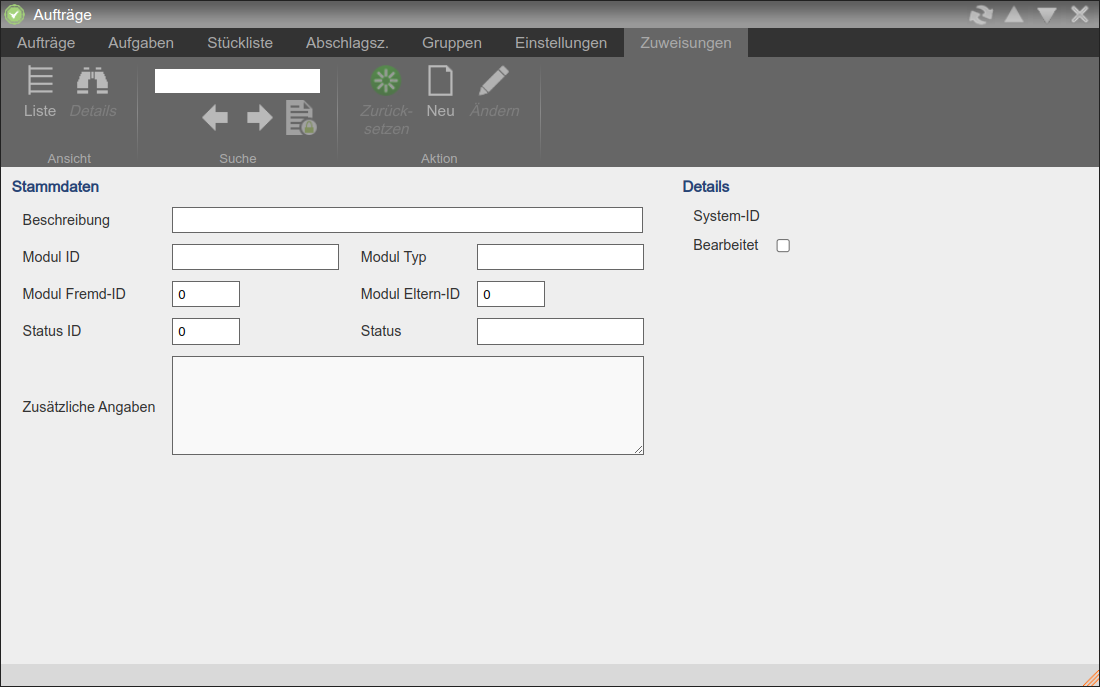
Stammdaten
- Beschreibung: Die kurze Beschreibung der Kommission.
- Modul ID: Die unikate Modul ID.
- Modul Typ: Der Modul Bereich für Module, die in mehreren Bereichen eine Zuweisungskommission durchführen.
- Modul Fremd-ID: Die System-ID des Datensatzes.
- Modul Eltern-ID: Die übergeordnete System ID des Datensatzes.
- Status ID: Die System-ID des Status der Kommission.
- Status: Der Status der Kommission als Text.
- Zusätzliche Angaben: Ausführliche Kommissionsbeschreibung.
Details
- Bearbeitet: Auf bearbeitet gesetzte Kommissionen können nicht mehr zugewiesen werden. Die Auftragsnummer des Auftrags, welcher mit der Kommission verknüpft ist, wird daneben dargestellt. Sollte keine Auftragsnummer angezeigt werden, dann gibt es für die Kommission keine Verknüpfung zu einem Auftrag.