
-Rechnungsverwaltung
Dieses Modul ist über das Dashboard in der Kategorie „Buchhaltung“ aufrufbar.
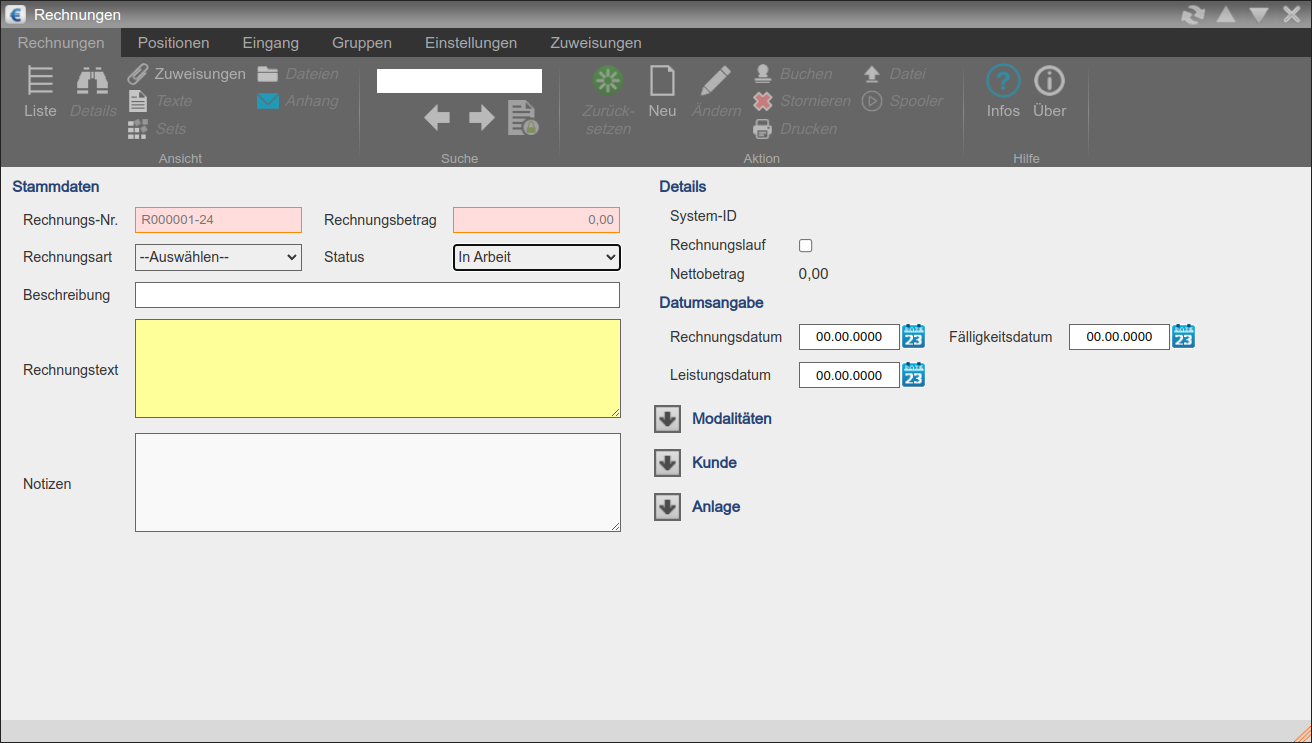
Stammdaten
- Rechnungs-Nr.: Die Rechnungsnummer wird automatisch generiert. Der Nummernkreis wird im Modul „Faktura“ erstellt bzw. verwaltet. Die Faktura ID wird im Tab „Einstellungen“ Bereich „Haupteinstellungen“ hinterlegt.
- Rechnungsbetrag: Der Rechnungsbetrag wird aus allen Positionen errechnet.
- Rechnungsart: Die Gruppe „Rechnungsart“ wird im Tab „Gruppen“ verwaltet.
- Status: Dar Status wird in der Statusverwaltung verwaltet, welche über das Dashboard in der Kategorie "Verwaltung" aufrufbar ist.
- Zuweisung: Rechnungen können für mehrere Kommissionen erstellt werden, die Kommissionen werden über den Bereich „Zuweisungen“ in die Kommissionsliste aufgenommen
Für Rechnungen die sich nur auf eine Kommission beziehen, kann über das Auswahlmenü die Kommission direkt ausgewählt werden. - Beschreibung: Eine kurze Beschreibung der Rechnung.
- Rechnungstext: Der Rechnungstext wird über Textbausteine definiert, optional kann ein individueller Text eingepflegt werden.
- Notiz: Feld für interne Notizen.
Details
- Rechnungslauf: Mit dieser Markierung werden Rechnungen in den Druck Spooler zum Sammeldruck gelegt.
Datumsangabe
- Rechnungsdatum: Das Datum der Rechnung welches im Dokument dargestellt werden soll.
- Fälligkeitsdatum: Das Fälligkeitsdatum Wird abhängig vom Rechnungsdatum und der Zahlungsbedingung automatisch berechnet.
- Leistungsdatum: Das Leistungsdatum wird über die Kommission gesetzt, kann bei bedarf angepasst werden.
Modalitäten
- Steuer: Die Gruppe „Steuer“ wird im Modul „Faktura“ verwaltet, welches über das Dashboard in der Kategorie „Verwaltung“ aufrufbar ist.
- Zahlungsbedingung: Die Gruppe „Zahlungsbedingung“ wird im Modul „Faktura“ verwaltet, welches über das Dashboard in der Kategorie „Verwaltung“ aufrufbar ist.
- Zahlungsplan: Die Gruppe „Zahlungsplan“ wird im Modul „Faktura“ verwaltet, welches über das Dashboard in der Kategorie „Verwaltung“ aufrufbar ist.
Kunde
Kunden werden über die Kommission evaluiert, optional kann über das Suchfeld ein Kunde ausgewählt werden. Der Ansprechpartner kann in der Kontaktliste des Kunden ausgewählt werden.
Optional kann auch eine Adresse bzw. Zustellanweisung angegeben werden, sofern diese Funktion über die Einstellungen freigeschaltet wurde.
Anlage
Anlagen werden über die Kommission evaluiert, optional kann über das Suchfeld eine Anlage ausgewählt werden.
Zuweisungen
Für eine Rechnung ist zwingend eine Kommission nötig. Es können mehrere Kommission eines Kunden zu einer Rechnung zusammengefasst werden. Sollte keine Kommission z.B. Auftrag vorhanden sein, kann die System-Kommission „Freie Rechnung“ ausgewählt werden.
 Mit Klick auf das Suchen-Symbol, öffnet sich die Kommission Liste, aus der eine Kommission ausgewählt werden kann. In der Auflistung wird auch der Kunde/Kundennummer dargestellt.
Die ausgewählte Kommission wird danach in die Zuweisungsliste der Rechnung aufgenommen.
Texte

- Mit Klick auf das Suchen-Symbol, öffnet sich die Textbaustein Liste, aus der ein Textbaustein ausgewählt werden kann.
Textbausteine werden im Modul „Composer“ verwaltet, welches über das Dashboard in der Kategorie „Stammdaten“ aufrufbar ist.  Mit Klick auf das Hinzufügen-Symbol, wird der Text in die Liste aufgenommen.
 Mit Klick auf das Bearbeiten-Symbol, kann der Text angepasst werden.
- Aktiv: Nur aktive Texte werden im Druckbereich dargestellt.
- Reihenfolge: Die Reihenfolge in der der Text im Dokument dargestellt werden soll.
Sets

- Mit Klick auf das Suchen-Symbol, öffnet sich die Set Liste, aus der ein Set ausgewählt werden kann.
Sets werden im Modul „Composer“ verwaltet, welches über das Dashboard in der Kategorie „Stammdaten“ aufrufbar ist. - Mit Klick auf das Bearbeiten-Symbol, kann die Beschreibung des Sets angepasst werden.
- Aktiv: Nur aktive Sets werden für die Berechnung des Rechnungbetrags berücksichtigt.
- Reihenfolge: Die Reihenfolge in der das Set im Dokument dargestellt werden soll.
- Menge: Die Menge der angebotenen Sets.
- Lohnkosten: Die Lohnkosten für das Set.
- Materialkosten: Die Materialkosten für das Set.
- Setpreis: Der Setpreis bestehend aus Lohn und Materialkosten.
Dateien
In diesem Bereich können Rechnung bezogene Dateien hochgeladen werden.
Anhänge
In diesem Bereich können Dateien hochgeladen werden, die beim versenden einer E-Mail Korrespondenz mit versendet werden.
Menü
- Buchen: Mit dieser Funktion wird die Rechnung gebucht und kann nicht mehr bearbeitet werden.
- Stornieren: Mit dieser Funktion kann eine gebuchte Rechnung storniert werden.
Nach der Stornierung wird aus der Rechnung eine „stornierte Rechnung“ und eine Stornorechnung (Korrekturrechnung) wird vom System erstellt. - Drucken: Abhängig von der Rechnungsart wird das entsprechende Dokument für die Rechnung im Druckbereich dargestellt. Rechnung Dokumente können im Druckbereich nicht geändert werden.
- Spooler: Mit dieser Funktion öffnet sich der Sammeldruck.
Positionen
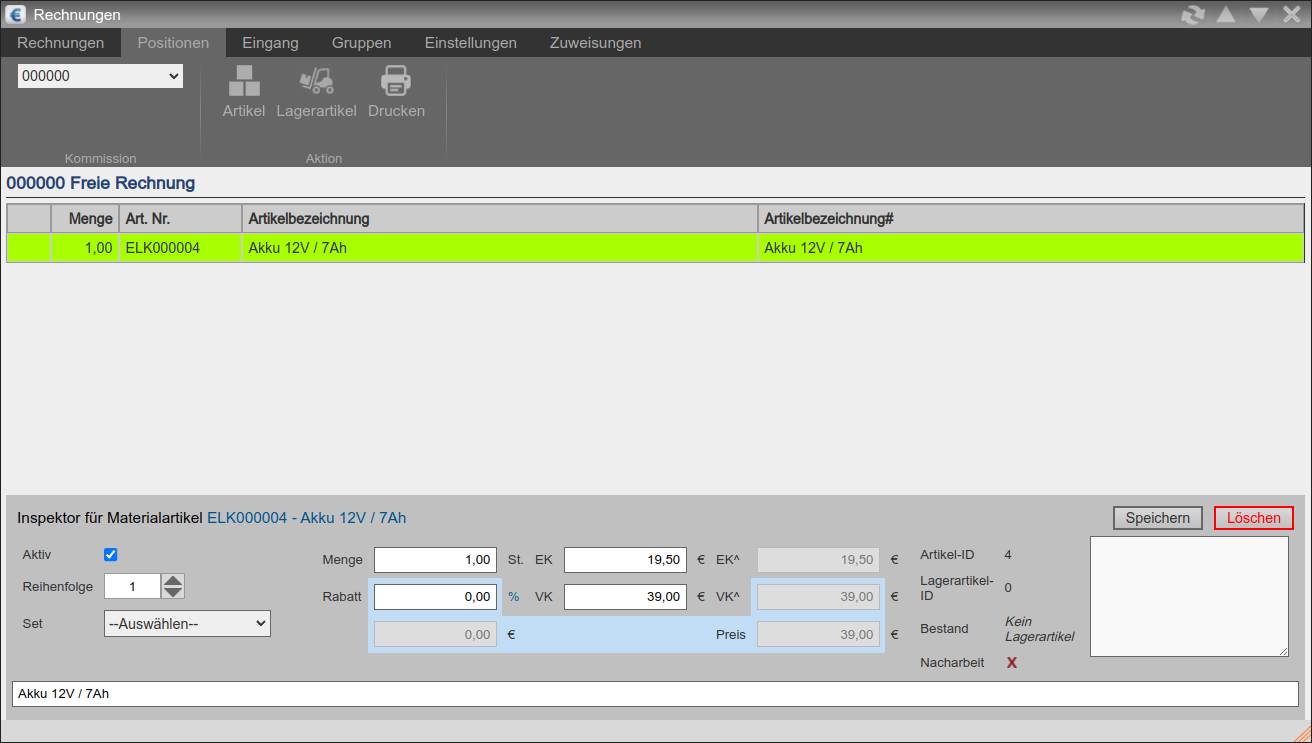
In diesem Bereich werden die Rechnungspositionen definiert. Jede Position ist mit einer Kommission verknüpft. Die Artikelliste bildet nur Artikel der ausgewählten Kommission ab.
Über das Auswahlmenü kann eine dem Rechnung Vorgang zugewiesene Kommission ausgewählt werden. Die Artikel werden beim Zuweisen einer Kommission automatisch angelegt. Um weitere Artikel einer Kommission hinzuzufügen, kann über den Artikel Button oder Lagerartikel Button die entsprechende Artikelliste aufgerufen werden, aus der ein Artikel ausgewählt werden kann.
Um eine Position zu bearbeiten, muss lediglich in die gewünschte Position Zeile geklickt werden. Die Position wird dann im Inspektor abgebildet.
- Aktiv: Damit Positionen erfasst und verarbeitet werden können, müssen diese aktiv sein.
- Reihenfolge: Die Reihenfolge in der Rechnungsaufstellung für diese Position.
- Set: Das Set auswählen, dem diese Position zugewiesen werden soll.
- Menge: Die Artikelmenge für diese Kommission.
- Rabatt: Der Rabatt, der für diese Position gewährt wird.
- %: Rabatt in Prozent.
- €: Rabatt als fixer Betrag.
- EK: Der Einkaufspreis.
- EK^: Der Einkaufspreis gesamt.
- VK: Der Verkaufspreis.
- VK^: Der Verkaufspreis gesamt.
- Preis: Der tatsächliche Preis nach Abzug des Rabatts für diese Position.
Eingang
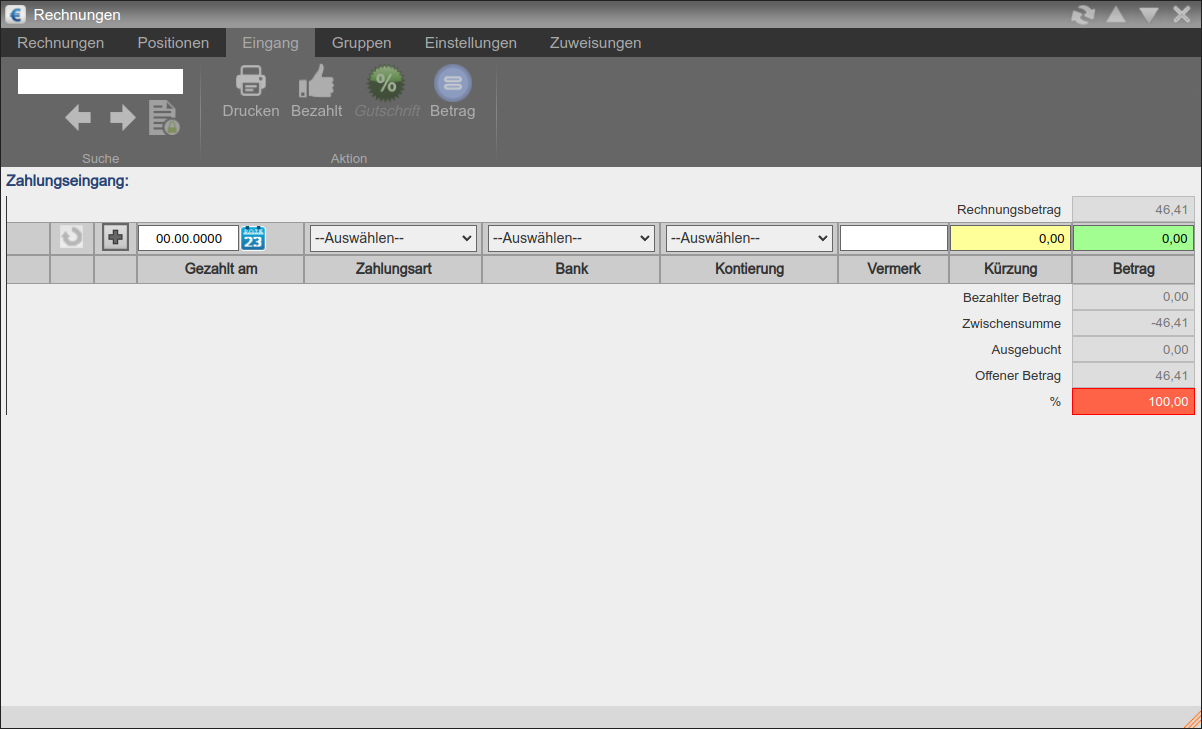
In diesem Bereich werden Zahlungseingänge verbucht. Dieser Bereich gehört zum „Zahlungseingang“ Modul, und wird zur Vereinfachung der Arbeitsschritte in der Rechnungsverwaltung dargestellt.
- Gezahlt am: Das Datum des Zahlungseingangs.
- Zahlungsart: Die Gruppe „Zahlungsart“ wird im Modul „Zahlungseingang“ Bereich „Gruppen“ verwaltet, welches über das Dashboard in der Kategorie „Buchhaltung“ aufrufbar ist.
- Bank: Die Gruppe „Bank“ wird im Modul „Banken“ verwaltet, welches über das Dashboard in der Kategorie „Stammdaten“ aufrufbar ist.
- Kontierung: Die Gruppe „Kontierung“ wird im Modul „Kontierung“ verwaltet, welches über das Dashboard in der Kategorie „Buchhaltung“ aufrufbar ist.
- Vermerk: Optional ein Vermerk für den Eingang.
- Kürzung: In diesem Feld wird der Differenzbetrag zwischen Rechnungsbetrag und gezahlten Betrag eingetragen (Skonto). Dieser Wert wird ausgebucht. Auch wenn Kürzung und Eingang in der selben Zeile eingetragen werden können, sollten diese zwei Werte zur besseren Übersicht und Auswertung in eigenen Zeilen festgehalten werden.
- Betrag: Der bezahlte bzw. überwiesene Betrag.
Menü
- Bezahlt: Mit dieser Funktion werden Zahlungseingänge gebucht, Änderungen sind danach nicht mehr möglich.
- Gutschrift: Mit dieser Funktion werden bezahlte Rechnungen in der Gutschrift Verwaltung registriert.
- Betrag: Mit dieser Funktion wird der Rechnungsbetrag in das zuständige Feld eingetragen, damit dieser nicht manuell angegeben werden muss.
Gruppen
Rechnungsarten

- Aktiv: Damit wird festgelegt, ob diese Position in der Auswahlliste zur Verfügung steht oder nicht.
- Reihenfolge: Die Reihenfolge in der Auswahlliste.
- Beschreibung: Die Bezeichnung der Rechnungsart, welcher im Druck dargestellt wird.
- Interne Bezeichnung: Da im Druck lediglich „Rechnung“ für unterschiedliche Rechnungen dargestellt werden soll, gibt es eine interne Bezeichnung, um zwischen den Rechnungsarten unterscheiden zu können. Diese Angabe wird nicht im Druck dargestellt.
- Vertrag: Diese Markierung ledgt fest, ob es sich bei der Rechnungsart um Vertragsrechnungen handelt. z.B. Quartal oder Jahrespauschalen unabhängig einer vollbrachten Leistung.
- Vorlage: Dokument für den Druck von Rechnungen mit der Rechnungsart. Dokumente werden im Modul „Style xPress“ verwaltet, welches über das Dashboard in der Kategorie „Verwaltung“ aufrufbar ist.
- Nummernkreis: Für jede Rechnungsart kann bei bedarf ein eigener Nummernkreis definiert werden. Nummernkreise werden im Modul „Faktura“ verwaltet, welches über das Dashboard in der Kategorie „Verwaltung“ aufrufbar ist.
Listenformeln

Für diesen Einstellungsbereich sind SQL Kenntnisse notwendig.
- Aktiv: Damit wird festgelegt, ob diese Position in der Auswahlliste zur Verfügung steht oder nicht.
- Reihenfolge: Die Reihenfolge in der Auswahlliste.
- Beschreibung: Eine Bezeichnung der Formel.
- SQL-Formel: Das SQL Statement.
Einstellungen
Haupteinstellungen
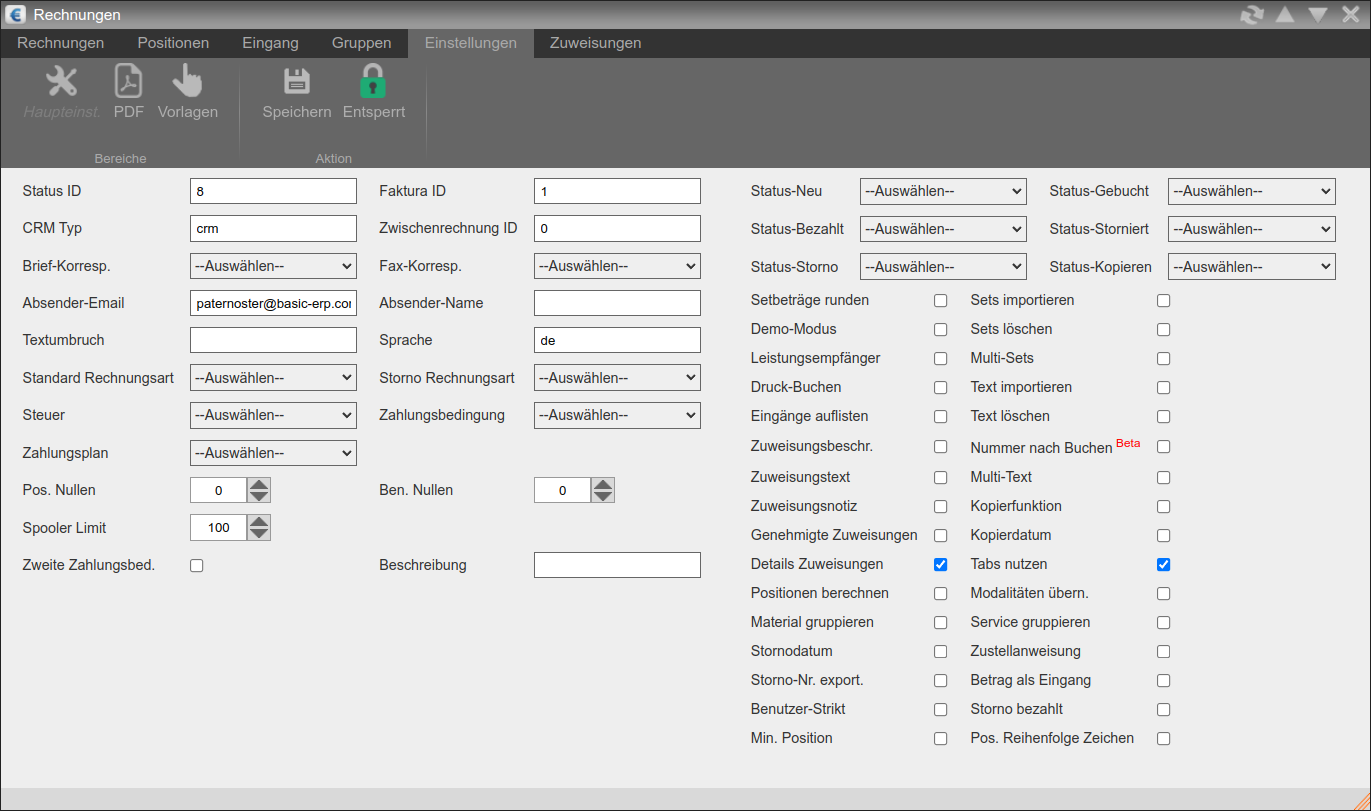
- Status ID: Fremd ID vom Status-Dienst.
- Faktura ID: Fremd ID vom Faktura-Dienst.
- CRM Typ: Modul-ID der Kundenverwaltung. Unterstützt werden crm und partner.
- Zwischenrechnung ID: Die Artikel ID, die für die Zwischenrechnung-Position verwendet werden soll.
- Platzhalter: Diese Platzhalter können in den Artikel Namen platziert werden.
- %id: Rechnung System-ID der Abschlagszahlung.
- %dat: Rechnung Datum der Abschlagszahlung.
- %num: Rechnung Nummer der Abschlagszahlung.
- %com: Rechnung Kommission Nummer der Abschlagszahlung.
- Brief-Korresp.: Die Standard-Korrespondenz für Brief-Korrespondenzen.
- Fax-Korresp.: Die Standard-Korrespondenz für Fax-Korrespondenzen.
- Absender-Email: Die Absender Adresse, die für Rechnung-Emails verwendet wird.
- Absender-Name: Der Absender Name, der für Rechnung-Emails verwendet werden soll.
- Textumbruch: HTML Tag, der Textumbrüche ersetzen soll.
- Sprache: Die Sprache, die für automatische Prozesse verwendet werden soll.
- Standard Rechnungsart: Die Standard Rechnungsart für neue Rechnungen.
- Storno Rechnungsart: Die Rechnungsart für Stornorechnungen. Wenn nicht gesetzt, wird die Rechnungsart der stornierten Rechnung verwendet.
- Steuer: Die Gruppe „Steuer“ wird im Modul „Faktura“ verwaltet, welches über das Dashboard in der Kategorie „Verwaltung“ aufrufbar ist.
- Zahlungsbedingung: Die Gruppe „Zahlungsbedingung“ wird im Modul „Faktura“ verwaltet, welches über das Dashboard in der Kategorie „Verwaltung“ aufrufbar ist.
- Zahlungsplan: Die Gruppe „Zahlungsplan“ wird im Modul „Faktura“ verwaltet, welches über das Dashboard in der Kategorie „Verwaltung“ aufrufbar ist.
- Pos. Nullen: Die Anzahl der vorangehenden Nullen bei Positionen.
- Ben. Nullen: Die Anzahl der vorangehenden Nullen bei Benutzer-ID.
- Spooler Limit: Die maximale Anzahl an Rechnungen, die über den Spooler abgearbeitet werden.
- Zweite Zahlungsbed.: Wenn aktiv, wird eine zweite Zahlungsbedingung freigeschaltet.
- Beschreibung: Der Beschreibungstext für die zweite Zahlungsbedingung.
- Status-Neu: Der Status, der für neu erstellte Rechnungen verwendet werden soll.
- Status-Gebucht: Der Status, der für gebuchte Rechnungen verwendet werden soll.
- Status-Bezahlt: Der Status, der für als bezahlt markierte Rechnungen verwendet werden soll.
- Status-Storniert: Der Status, der für stornierte Rechnungen verwendet werden soll.
- Status-Storno: Der Status, der für vom system erstellte Stornorechnungen verwendet werden soll.
- Status-Kopieren: Der Status, der für kopierte Rechnungen verwendet werden soll.
- Setbeträge runden: Wenn aktiv, werden in der Druckansicht die errechneten Cent-Beträge bei den Sets auf bzw. abgerundet.
- Sets importieren: Wenn aktiv, werden bei der Zuweisung von Kommissionen, alle angehängten Sets importiert.
- Demo-Modus: Im Demo-Modus können Rechnungen wieder geöffnet werden.
- Sets löschen: Wenn aktiv, werden beim Löschen von Zuweisungen auch die dazugehörigen, importierten Sets gelöscht.
- Leistungsempfänger: Leistungsempfänger Option aktivieren bzw. deaktivieren.
- Multi-Sets: Wenn aktiv, können die selben Sets mehrfach eingepflegt werden.
- Druck-Buchen: Wenn aktiv, kann im Druckbereich gebucht werden.
- Text importieren: Wenn aktiv, werden bei der Zuweisung von Kommissionen, alle angehängten Texte importiert.
- Eingänge auflisten: Wenn markiert, werden Zahlungseingänge in der Rechnungsliste markiert, dies kann zu Mehrfacheinträgen führen, falls mehrere Eingänge vorhanden sind.
- Text löschen: Wenn aktiv, werden beim Löschen von Zuweisungen auch die dazugehörigen, importierten Texte gelöscht.
- Zuweisungsbeschr.: Wenn aktiv, wird beim Zuweisen der Kommission, die Zuweisungsbeschreibung als Rechnungsbeschreibung genommen.
- Nummer nach Buchen: Wenn aktiv, wird die Rechnungsnummer erst beim Buchen einer Rechnung vergeben, ansonsten beim Anlegen einer Rechnung.Noch in Beta
- Zuweisungstext: Wenn aktiv, wird beim Zuweisen der Kommission, der Zuweisungstext als Rechnungstext genommen.
- Multi-Text: Wenn aktiv, können die selben Texte mehrfach eingepflegt werden.
- Zuweisungsnotiz: Wenn aktiv, wird beim Zuweisen der Kommission, die Zuweisungsnotiz als Rechnungsnotiz genommen.
- Kopierfunktion: Aktivieren / Deaktivieren der Kopierfunktion.
- Genehmigte Zuweisungen: Wenn aktiv, werden nur genehmigte Zuweisungsmöglichkeiten aufgelistet.
- Kopierdatum: Wenn aktiv, wird das Kopierdatum als Rechnungsdatum genommen.
- Details Zuweisungen: Wenn aktiv, wird eine Zuweisungsmöglichkeiten im Detailbereich aufgelistet.
- Tabs nutzen: Wenn aktiv, werden Druckbereiche in einem neuen Tab geöffnet, anstelle eines PopUp-Fensters.
- Positionen berechnen: Wenn aktiv, werden alle Positionen bei Pauschalrechnungen mitberechnet.
- Modalitäten übern.: Wenn aktiv, werden die Modalitäten beim Zuweisen einer Kommission übernommen.
- Material gruppieren: Wenn aktiv, werden beim importieren von zugewiesenen Positionen, alle Material-Artikel mit der selben ID gruppiert bzw. aufgezählt.
- Service gruppieren: Wenn aktiv, werden beim importieren von zugewiesenen Positionen, alle Service-Artikel mit der selben ID gruppiert bzw. aufgezählt.
- Stornodatum: Wenn aktiv, wird das Rechnungsdatum bei Stornorechnungen genommen anstelle des aktuellen Datums.
- Zustellanweisung: Wenn aktiv, wird die Zustellanweisung dargestellt.
- Storno-Nr. export.: Wenn aktiv, wird die Nummer der Stornorechnung exportiert, welche dann z.B. bei Gutschriften als Nummer verwendet wird.
- Betrag als Eingang: Wenn aktiv, wird der Rechnungsbetrag bzw. der Restbetrag als Zahlungseingang automatisch platziert.
- Benutzer-Strikt: Wenn aktiv, wird strikt der Benutzer in den Rechnungsdokumenten verwendet, der die Rechnung erstellt hat, anstelle des Benutzers der die Rechnung aufruft.
- Storno bezahlt: Wenn aktiv, werden stornierte Rechnungen auf bezahlt gesetzt.
- Min. Position: Wenn aktiv, wird mindestens eine Menge von 1 im Position Inspektor erzwungen.
- Pos. Reihenfolge Zeichen: Wenn aktiv, wird der Datentyp der Reihenfolge bei Positionen von Zahl auf Zeichenkette umgestellt.
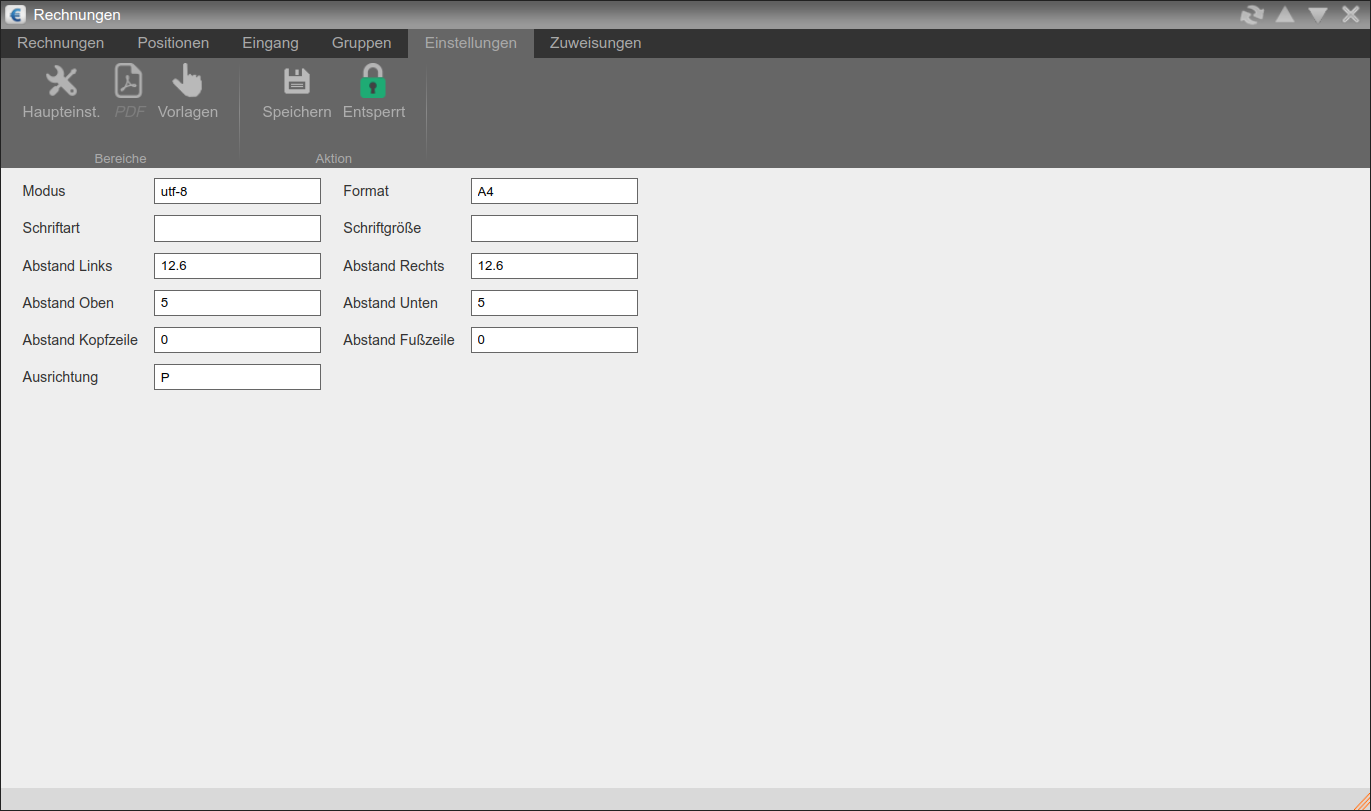
PDF Einstellungen für Bestell Dokumente.
- Modus: Der Zeichensatz, standardmäßig utf-8.
- Format: Das Druckformat, standardmäßig A4.
- Schriftart: Die Schriftart, standardmäßig arial.
- Schriftgröße: Die Schriftgröße, standardmäßig 12.
- Abstand Links: Der linke Abstand, standardmäßig 12.6.
- Abstand Rechts: Der rechte Abstand, standardmäßig 12.6.
- Abstand Oben: Der obere Abstand, standardmäßig 5.
- Abstand Unten: Der untere Abstand, standardmäßig 5.
- Abstand Kopfzeile: Der Abstand der Kopfzeile, standardmäßig 0.
- Abstand Fußzeile: Der Abstand der Fußzeile, standardmäßig 0.
- Ausrichtung: Die Ausrichtung der Seite bzw. das Seitenverhältnis, standardmäßig P (Hochformat) L (Querformat).
Vorlagen
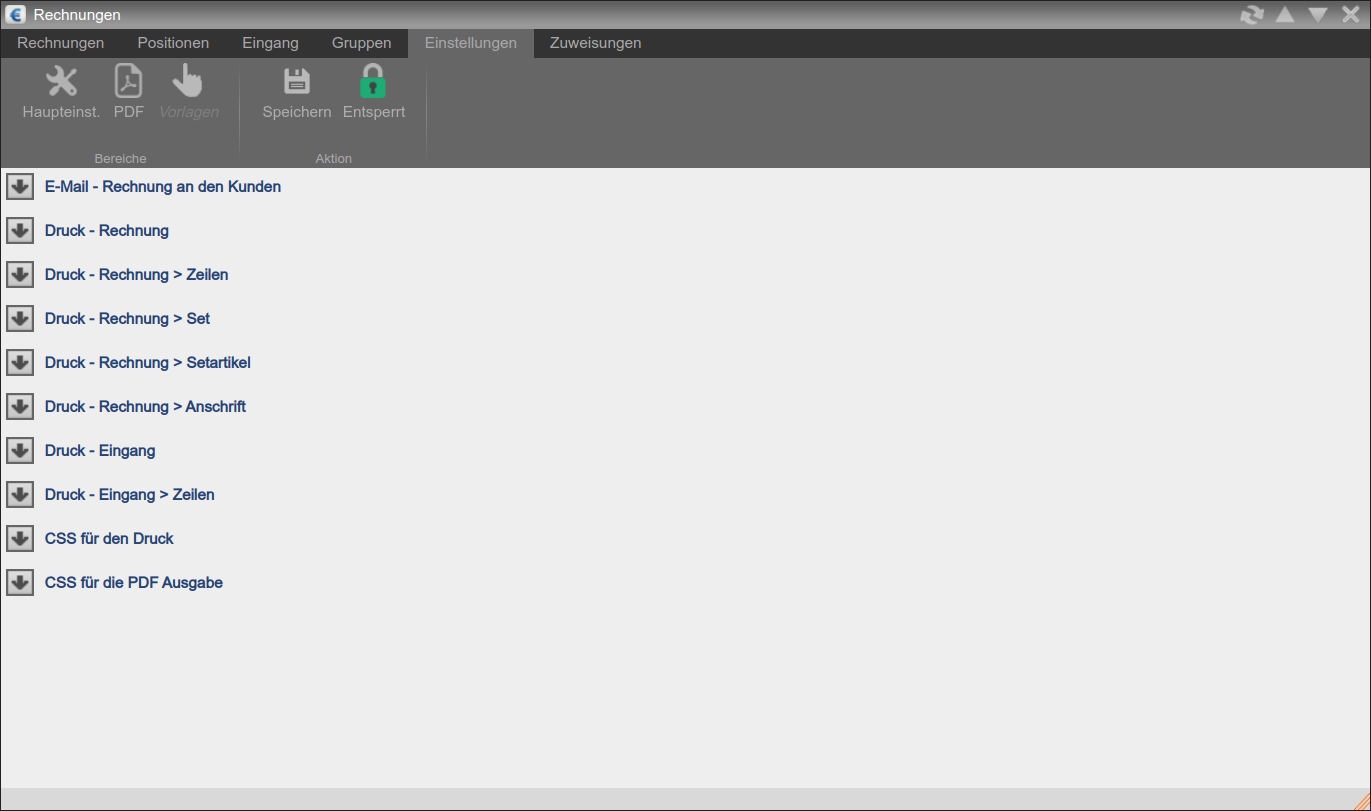
Für diesen Einstellungsbereich sind HTML Kenntnisse notwendig.
- E-Mail - Rechnung an den Kunden: Hier wird der Betreff und der E-Mail Text für die Rechnungen definiert.
- Druck - Rechnung: Das Standard Dokument für Rechnungen.
- Druck - Rechnung > Zeilen: Hier wird definiert, welche Daten die Rechnung Positionen enthalten sollen und wie diese dargestellt werden.
- Druck - Rechnung > Set: Hier wird definiert, welche Daten die Sets enthalten soll und wie diese dargestellt werden.
- Druck - Rechnung > Setartikel: Hier wird definiert, welche Daten die Set Artikel enthalten soll und wie diese dargestellt werden.
- Druck - Rechnung > Anschrift: Hier wird die Rechnungsanschrift definiert, welche verwendet wird, wenn keine Zustellanweisung festgelegt wurde.
- Druck - Eingang: Das Druck Dokument für das Rechnungseingang Datenblatt.
- Druck - Eingang > Zeilen: Hier wird definiert, welche Daten die Zahlungseingang Positionen enthalten sollen und wie diese dargestellt werden.
- CSS für den Druck: Die CSS Formatierung für den Ausdruck der Standard-Dokumente.
- CSS für die PDF Ausgabe: Die CSS Formatierung für den PDF Export.
Menü
- Gesperrt: Es können keine Rechnungen angelegt werden, da eine Stapelverarbeitung den Dienst deaktiviert hat. Sollte der Zustand längere Zeit andauern, kann der Dienst wieder aktiviert werden.
- Entsperrt: Rechnungen können angelegt werden.
Zuweisungen
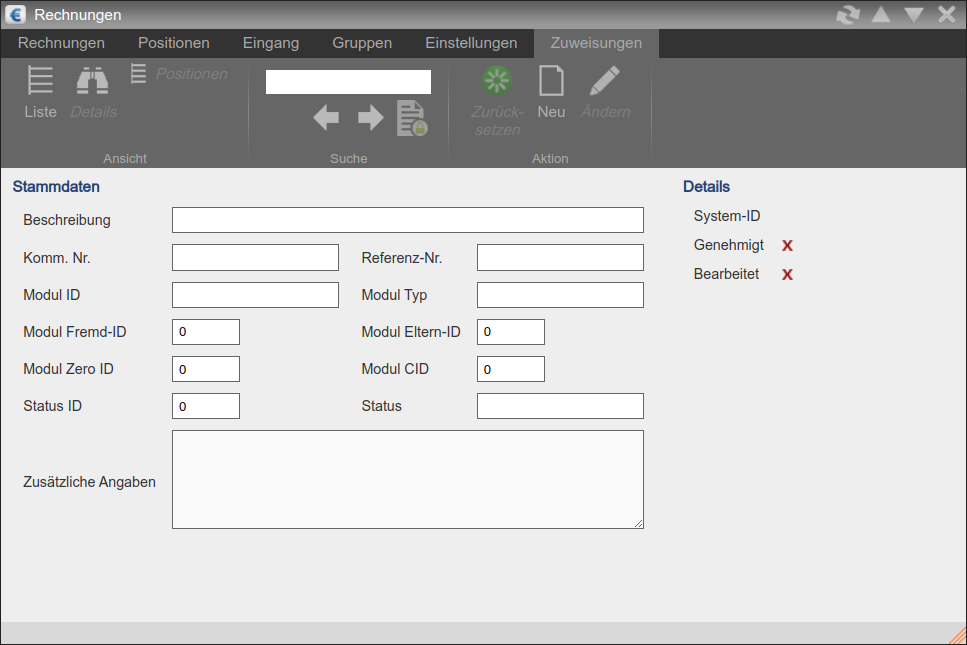
Stammdaten
- Beschreibung: Die kurze Beschreibung der Kommission.
- Komm. Nr.: Die Kommissionsnummer des Moduls.
- Referenz-Nr.: Die Referenz Nr. des Moduls.
- Modul ID: Die unikate Modul ID.
- Modul Typ: Der Modul Bereich für Module, die in mehreren Bereichen eine Zuweisungskommission durchführen.
- Modul Fremd-ID: Die System-ID des Datensatzes.
- Modul Eltern-ID: Die übergeordnete System ID des Datensatzes.
- Modul Zero ID: Die Zero Zeiterfassung ID.
- Modul CID: Die Kunden ID.
- Status ID: Die System-ID des Status der Kommission.
- Status: Der Status der Kommission als Text.
- Zusätzliche Angaben: Ausführliche Kommissionsbeschreibung.
Details
- Genehmigt: Kommission wurde über die Vorrechnung genehmigt.
- Bearbeitet: Auf bearbeitet gesetzte Kommissionen können nicht mehr zugewiesen werden.