
-Listen
Modul Listen
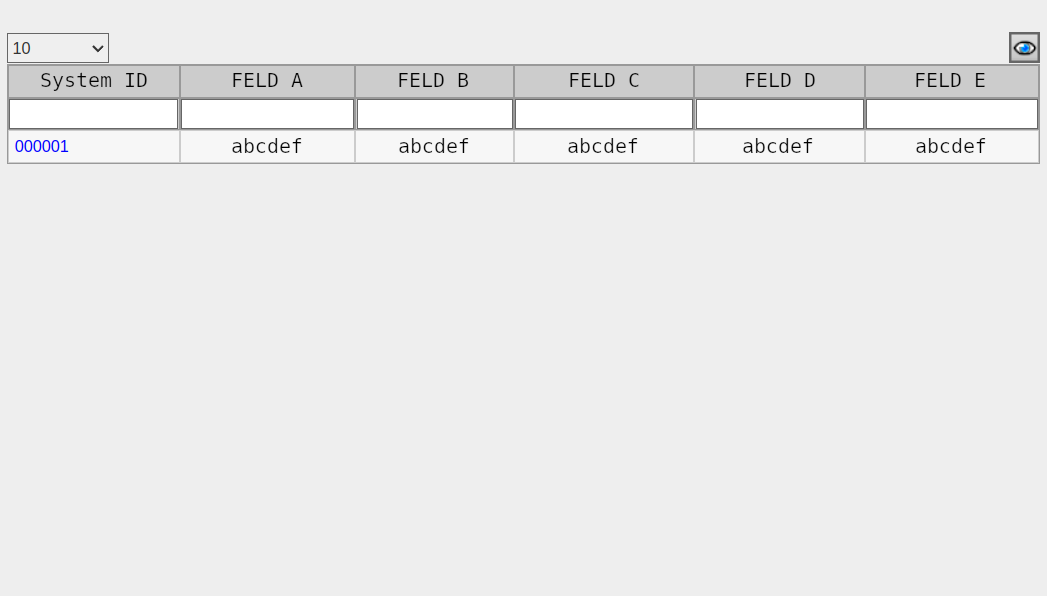
Jedes Modul hat seine eigene Definition an Tabellen Spalten, die sich aus den jeweiligen Datensätzen ergeben. Der Umgang in der Listenansicht ist jedoch identisch.
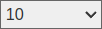 Über das Auswahlmenü kann die Anzahl der Einträge festgelegt werden, die pro Seite aufgelistet werden sollen.
Die Gruppe „Listen Optionen“ wird im Modul „Erscheinungsbild“ festgelegt, welches über das Dashboard in der Kategorie „Einstellungen“ aufrufbar ist. Das Modul „Erscheinungsbild“ ist benutzerbezogen bzw. jeder Benutzer legt diese Einstellungen für sich selber fest.
Die Auswahl der Listenlänge ist nicht Modulübergreifend sonder wird in jedem Modul individuell definiert.- Eingabefeld: Jede Spalte der Liste hat sein eigenes Suchfeld, in dem für die Spalte bezogene Such Parameter eingetragen werden können.
- Beispiele:
- Tisch: Mit diesem Suchbegriff werden alle Daten die mit „Tisch“ anfangen gefiltert. Daten wie „Schreibtisch“ werden dabei nicht berücksichtigt.
- *Tisch: Mit diesem Suchbegriff werden alle Daten die „Tisch“ beinhalten z.B. „Tisch“ oder „Schreibtisch“ gefiltert.
- *Tisch,-Schreibtisch: Mit diesem Suchbegriff werden alle Daten die „Tisch“ beinhalten z.B. „Tisch“ oder „Beistelltisch“ gefiltert. Daten die mit „Schreibtisch“ anfangen werden dabei nicht berücksichtigt
- Tisch,Stuhl: Mit diesem Suchbegriff werden alle Daten die mit „Tisch“ oder „Stuhl“ anfangen gefiltert.
- Beispiele Datumsfelder:
- 2024: Mit diesem Suchbegriff werden alle Daten gefiltert, bei denen das Jahr des Datums 2024 ist.
- 9,2024: Mit diesem Suchbegriff werden alle Daten gefiltert, bei denen das Jahr des Datums 2024 ist und der Monat September.
- 16,9: Mit diesem Suchbegriff werden alle Daten gefiltert, bei denen der Monat des Datums September ist und der Tag der 16.
- 16,9,2024: Mit diesem Suchbegriff werden alle Daten gefiltert, bei denen das Datum explizit „16.09.2024“ ist.
- Beispiele Aktiv/Inaktiv: Da in solchen Feldern keine Daten festgehalten werden, muss mit „I/O“ Operationen gefiltert werden.
- 0: Alle Daten die inaktiv sind werden gefiltert.
- 1: Alle Daten die aktiv sind werden gefiltert.
- System-ID: Standardmäßig wird die Spalte „System-ID“ mit dem Datensatz verknüpft, sodass mit einem Klick auf die ID der entsprechende Datensatz in der Detailansicht geladen wird.
Sollte die Spalte „System-ID“ nicht vorhanden sein, wird die erste Spalte der Liste mit dem Datensatz verknüpft. - Spalten Namen: Mit Klick auf den Namen der Spalten, orientiert sich die Reihenfolge der Auflistung nach den Daten in der Spalte. Die Ausrichtung der Reihenfolge ist beim ersten Klick „aufsteigen“ und beim erneuten Klick „absteigend“.
 : Mit dieser Funktion wird die Spaltenkonfiguration der Liste aufgerufen.
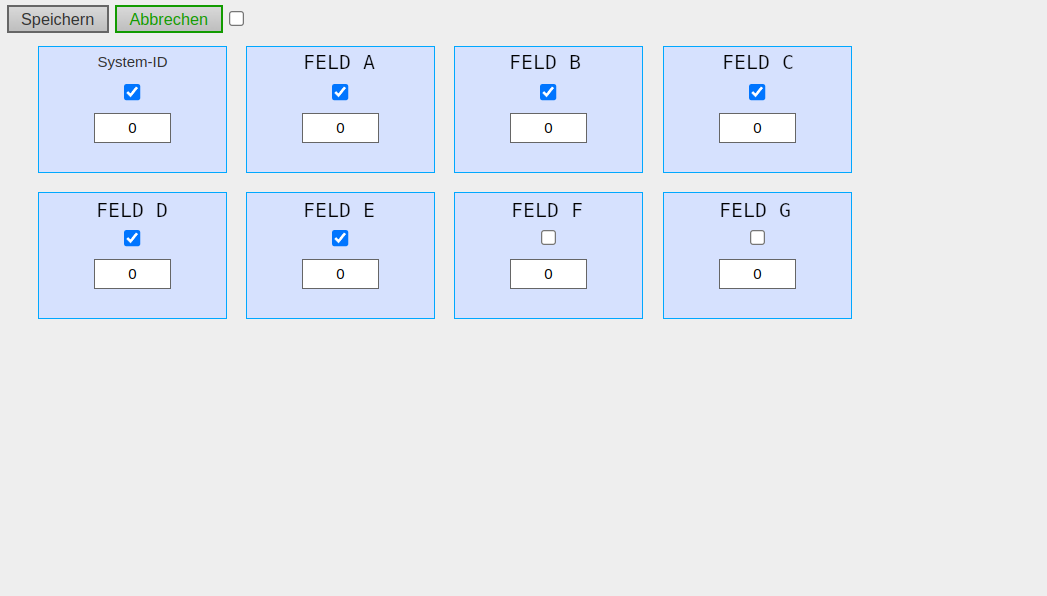
Im Bereich Spaltenkonfiguration werden alle Spalten aktiviert, die die Liste beinhalten soll oder deaktiviert, die nicht in der Auflistung gewünscht sind. Die Reihenfolge der Spalten wird ebenfalls festgelegt. Diese Einstellungen sind individuell bzw. benutzerbezogen.
- Speichern: Mit dieser Funktion werden die Änderungen gespeichert.
- Abbrechen: Mit dieser Funktion werden die Änderungen verworfen und der Bereich geschlossen.
- Alle: Mit diesem Kontrollkästchen werden alle Spalten ausgewählt bzw. abgewählt.
Gruppenlisten

In Gruppenlisten werden Positionen für Auswahlmenüs erstellt bzw. verwaltet. Die Positionen werden dabei einzeln bearbeitet.
 Mit dieser Funktion wird eine neue Position angelegt.
 Mit dieser Funktion wird eine Position aktualisiert bzw. werden die Änderungen gespeichert.
 Mit dieser Funktion wird eine Position gelöscht. Bei der Löschung von mehreren Positionen kann die „Strg“ Taste gedrückt gehalten werden, um die Bestätigungsabfrage zu umgehen.