
-Bereiche
Alle Modul Bereiche werden in einem eigenen Fenster dargestellt. Die Steuerelemente eines Fensters sind klassisch gehalten.
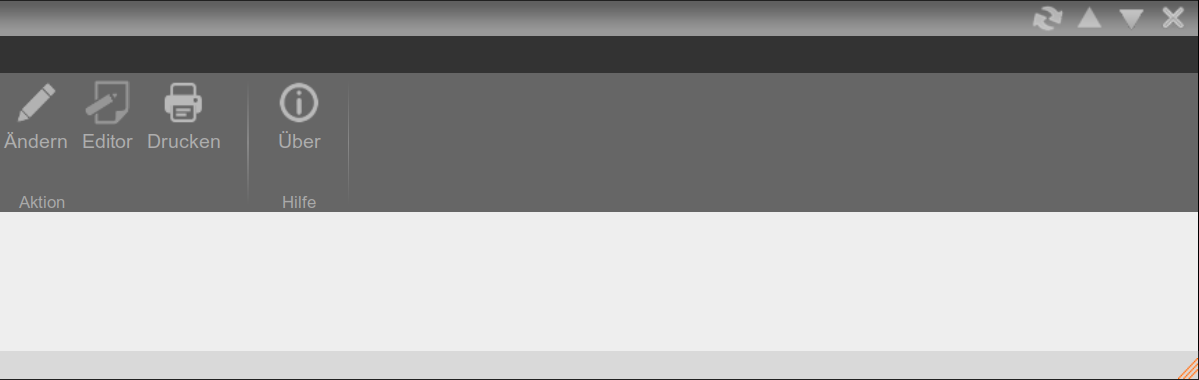
 Den Inhalt des Bereichs neu laden.
 Das Fenster maximieren. Alternativ kann auch mit einem Doppelklick der Titelleiste das Fenster maximiert bzw. wieder in den Normalzustand versetzt werden.
 Das Fenster aus der Maximierung wieder in den Normalzustand versetzen, oder wenn das Fenster bereits im Normalzustand ist, wird das Fenster minimiert und taucht als Symbol auf dem Desktop auf.
 Das Fenster schließen.
 Mit gedrückter Maustaste kann die Größe eines Fensters geändert werden.
 Einige Fenster haben eine fixe Größe die nicht geändert werden kann.
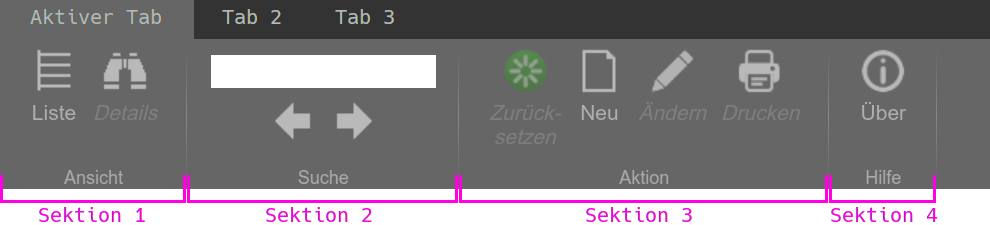
Die Bereiche eines Fensters sind in Tabs unterteilt, wobei jeder Bereich seine eigenen Steuerelemente hat.
Um zwischen den einzelnen Bereichen zu springen muss lediglich auf den gewünschten Tab geklickt werden. Einige Bereiche bieten zudem unterschiedliche Ansichten z.B. Listenansicht und Detailansicht.
Die Steuerelemente eines Fensters werden in Sektionen unterteilt, die mit einem Trennstrich separiert sind. Der Name der Sektion wird im unteren Teil der Sektion dargestellt. Jede Sektion hat ihre eigenen Steuerelemente.
 In der Listenansicht werden alle eingetragenen Datensätze eines Moduls aufgelistet, z.B. alle Kunden, Artikel, Rechnungen usw.
 In der Detailansicht werden die Daten eines Datensatzes in der Eingabemaske dargestellt, z.B. Daten eines Kunden, Artikel, Rechnung usw.
 Mit dieser Funktion wird der Datensatz der vor dem aktuellen Datensatz kommt geladen.
 Mit dieser Funktion wird der Datensatz der nach dem aktuellen Datensatz kommt geladen.
 Datensatz vor und zurück richtet sich nach der System ID, unabhängig wie die Anordnung in der Listenansicht ist.
 Datensatz vor und zurück richtet sich nach Anordnung in der Listenansicht, unabhängig welche System ID der Datensatz hat.
 Um einen neuen Datensatz anzulegen, muss die Eingabemaske zurückgesetzt werden. Wenn ein Datensatz in der Maske geladen wurde, wird mit dieser Funktion der Datensatz aus der Maske entfernt und ein neuer Datensatz kann angelegt werden.
 Mit dieser Funktion wird ein neuer Datensatz angelegt.
 Bestehende Datensätze können immer nur von einem Benutzer bearbeitet werden. Um einen Datensatz bearbeiten zu können, muss zuerst eine Reservierung des Datensatzes angefragt werden. Dies wird mit der Ändern Funktion durchgeführt. Sollte der Datensatz bereits von einem anderen Benutzer bearbeitet werden, wird eine entsprechende Meldung dargestellt.
 Mit dieser Funktion wird der Datensatz gespeichert.
 Mit dieser Funktion wird der Datensatz gelöscht.
 Mit dieser Funktion wird die Bearbeitung beendet und die Reservierung aufgehoben.
Da immer nur ein Datensatz eines Moduls von einem Benutzer zur Bearbeitung reserviert werden kann, muss nicht zwingen der reservierte Datensatz freigegeben werden, falls ein Benutzer eine Reservierung für einen Datensatz hält. Mit „Ändern > Abbrechen“ wird die Reservierung eines Benutzers aufgehoben auch wenn sich der Benutzer nicht in dem Datensatz befindet, den er reserviert hat.
 Mit dieser Funktion werden keine Dokumente gedruckt, sondern die Druckvorstufe aufgerufen. In der Druckvorstufe können außer dem Dokumenten Ausdruck auch Anpassungen am Dokument durchgeführt werden.